Lab · Basahin ang JSON mula sa volume gamit ang HTTP
ni Ang podbag team · 
 @SteelCrabnoong sa PagsasanayPermalink
Gumamit ng Podbag Desktop na may Mga tutorial sa sidebar. Pansamantalang storage sa device ang gamit ng lab. Hindi kailangan ng container o image download.
I-save ang volume-api.podbag at tandaan ang folder nito.
Buksan ang Mga tutorial
Piliin ang Mga tutorial sa kaliwang sidebar. Lalabas ang installer sa unang pagbisita.
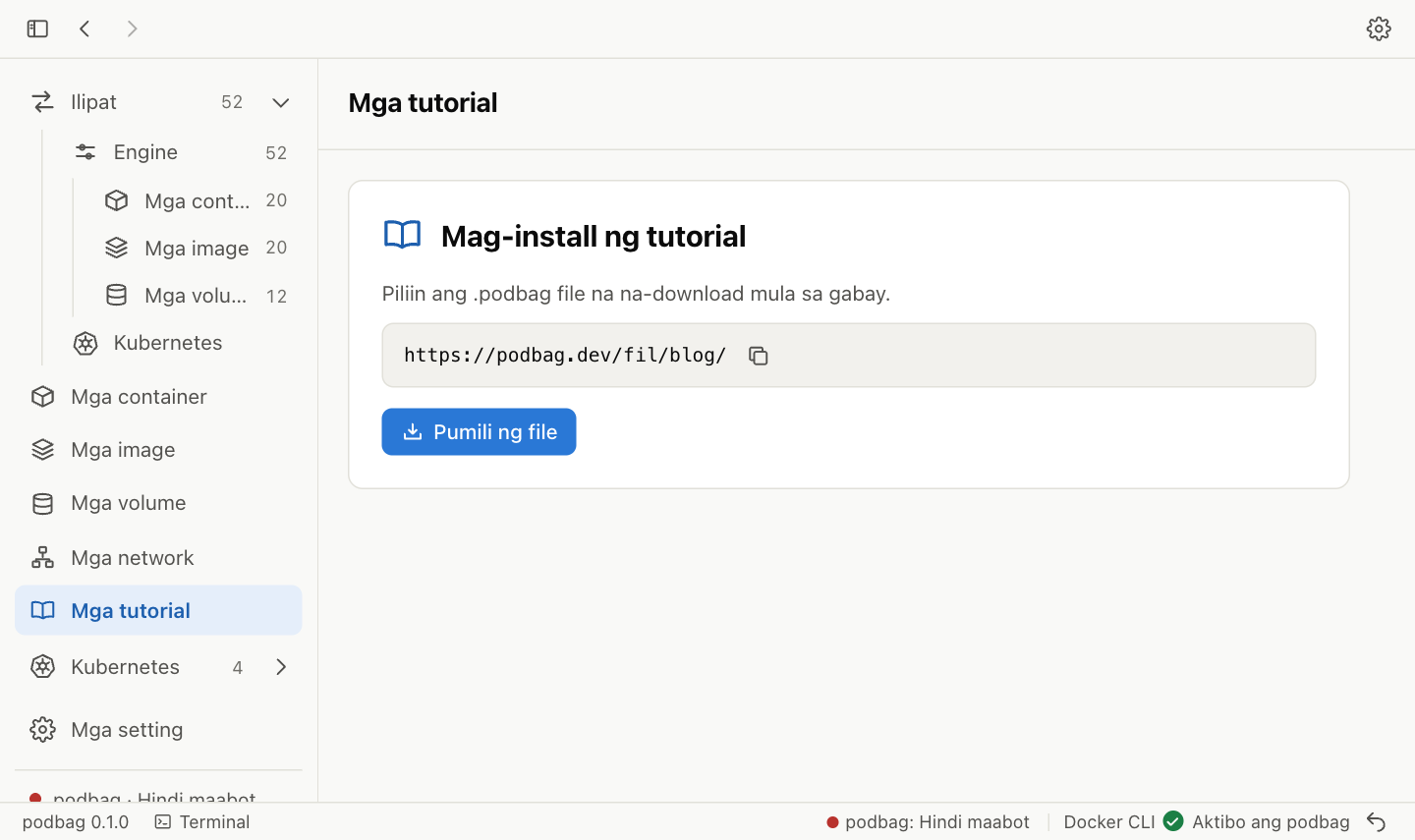
Piliin ang module
I-click ang Pumili ng file at buksan ang volume-api.podbag. Tingnan ang pamagat at pangalan ng file.
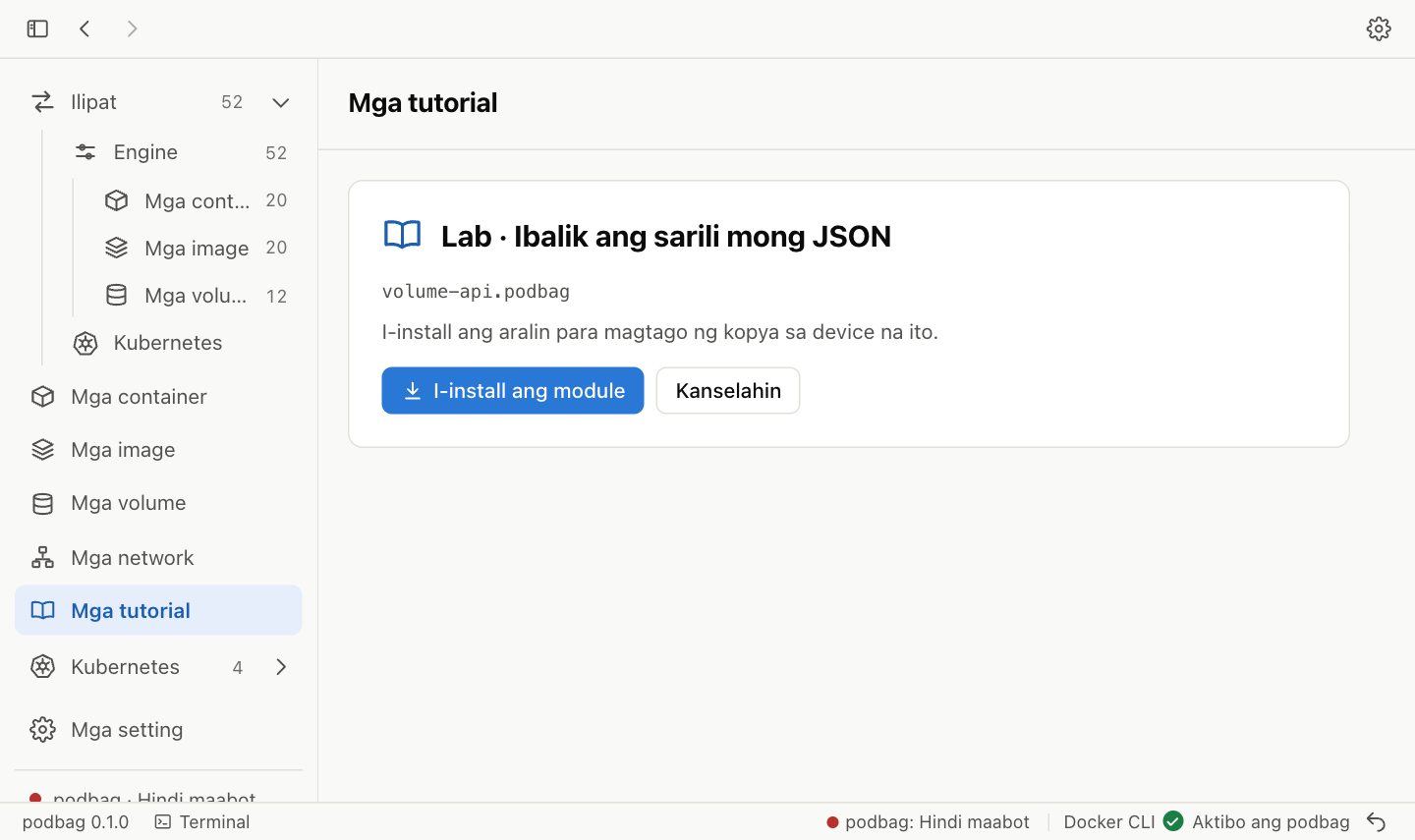
I-install at simulan ang lab
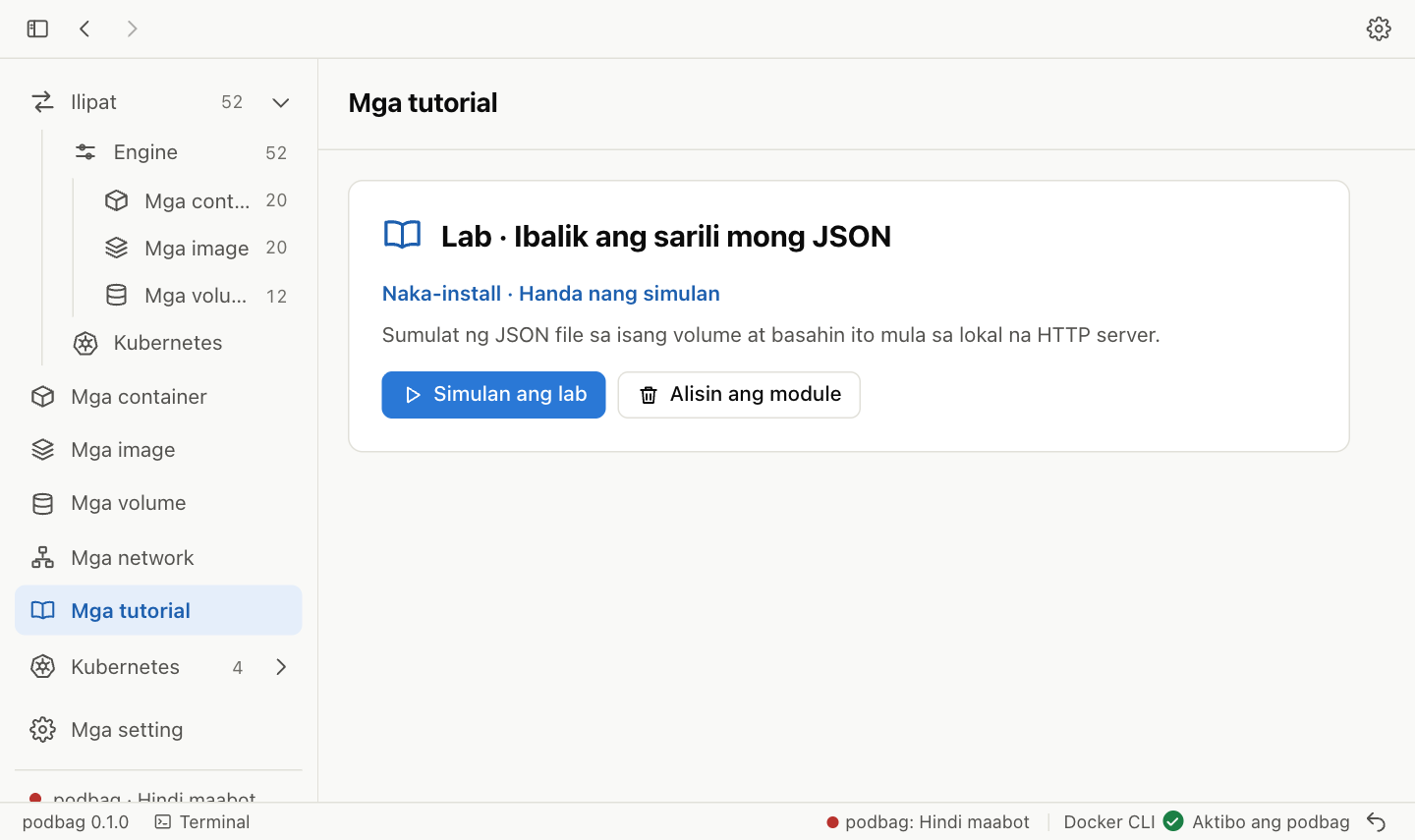
I-click ang I-install ang module. Kapag naka-install na, i-click ang Simulan ang lab para magbukas ng bagong workspace.
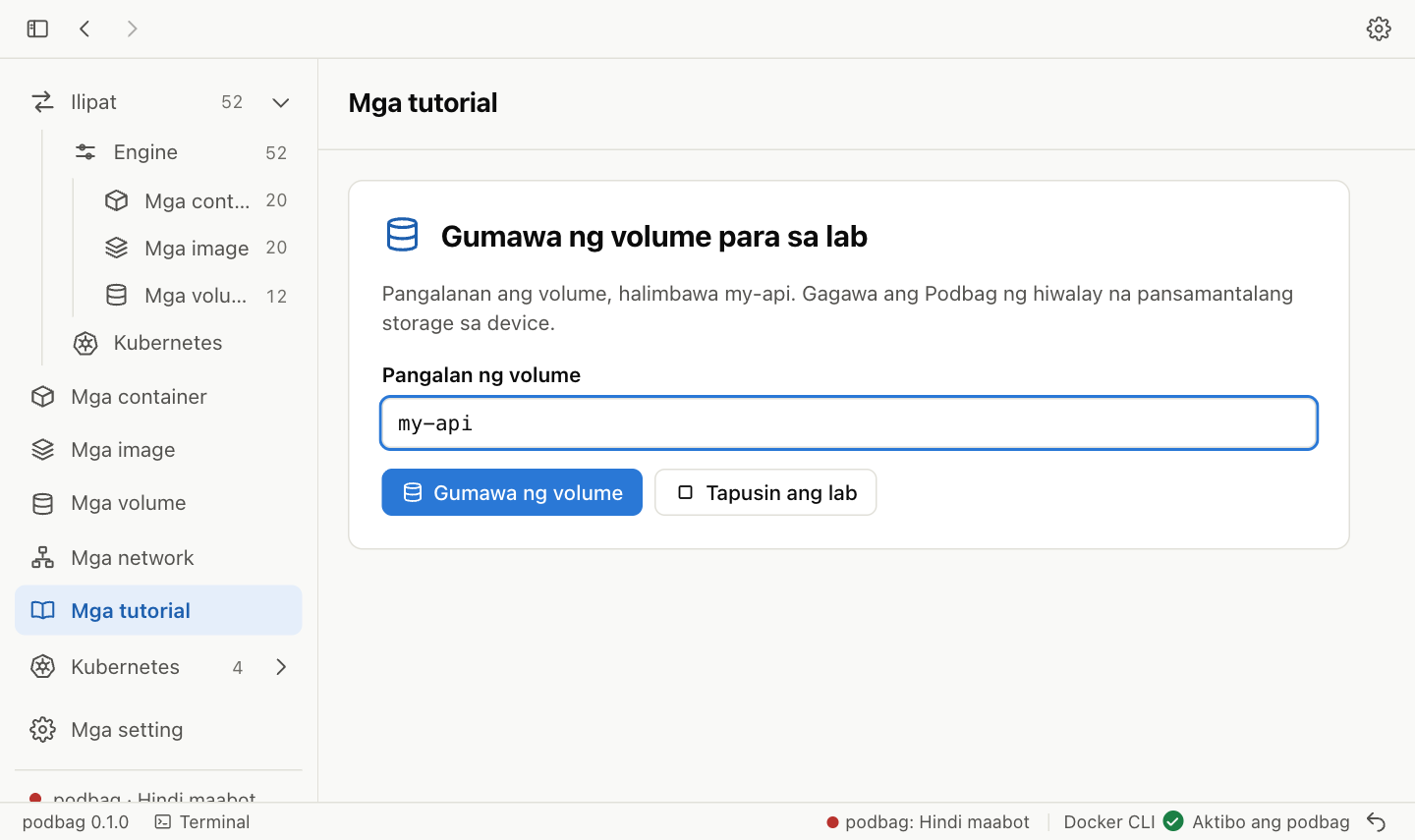
Gumawa ng volume
Ilagay ang my-api bilang pangalan at i-click ang Gumawa ng volume. Makikita ang pangalang ito sa path ng file sa susunod na screen.
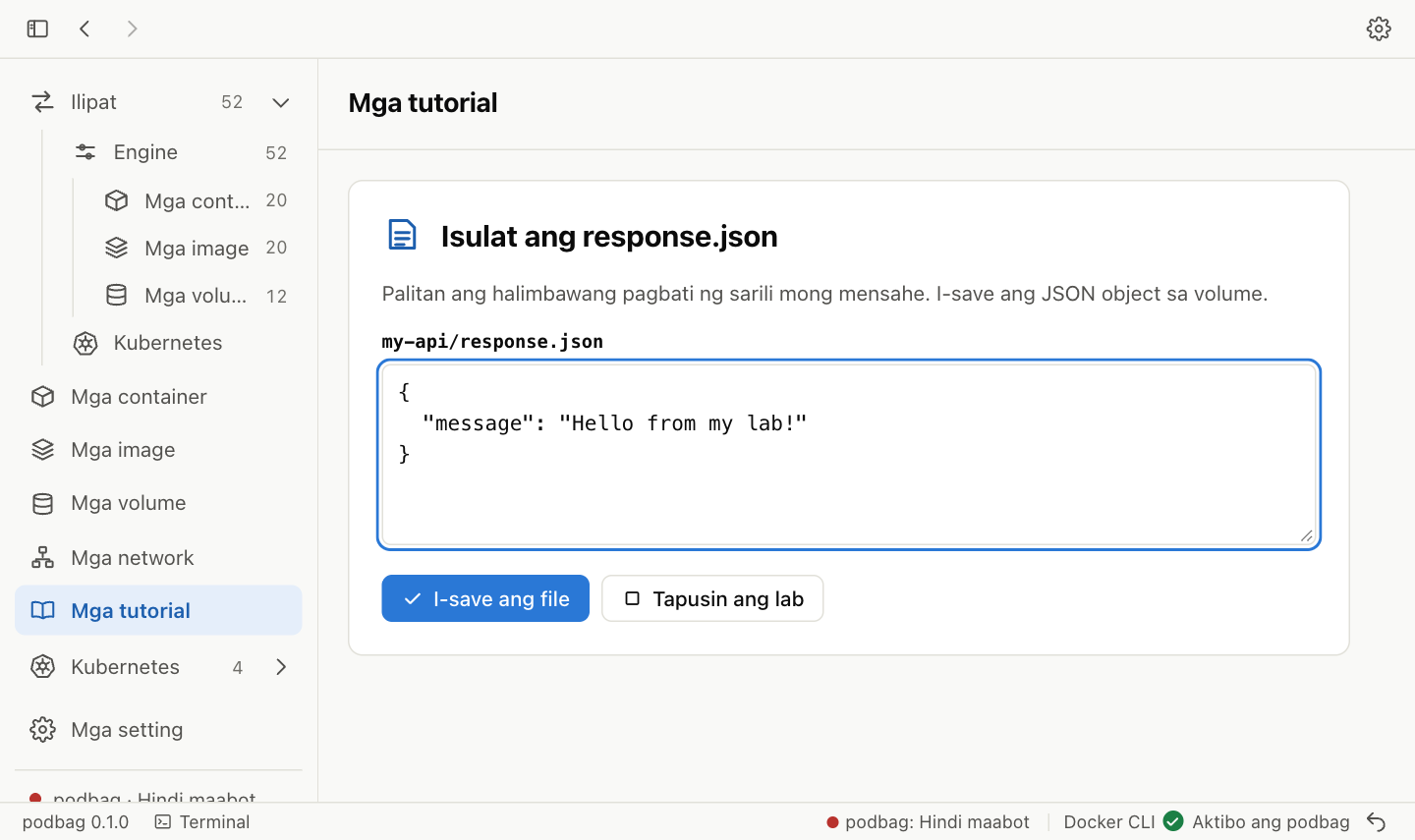
Isulat ang tugon
Palitan ang halaga ng message ng sarili mong pagbati, gaya ng Hello from my lab!. Panatilihin ang mga panipi at brace. I-click ang I-save ang file.
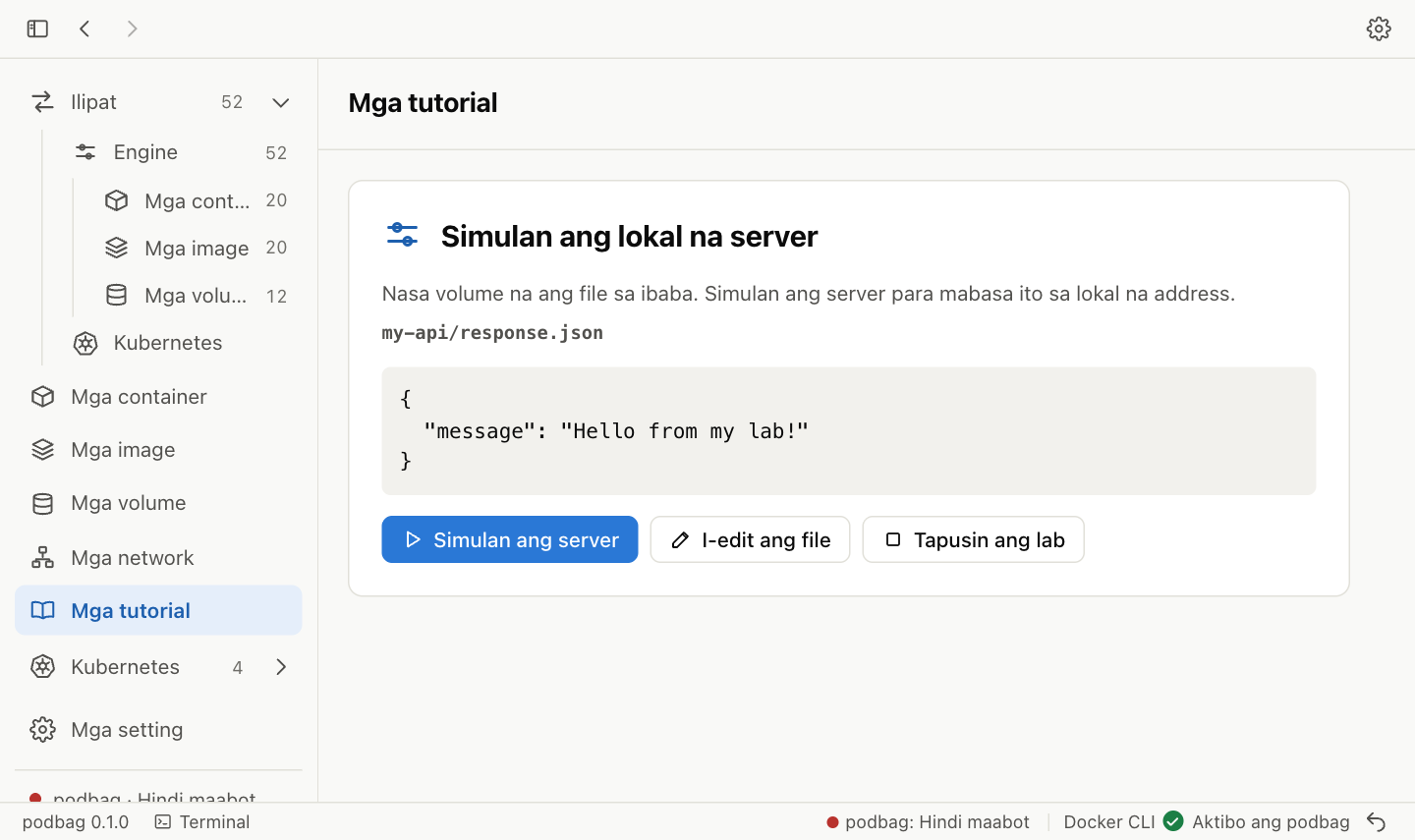
Simulan ang server
Basahin ang na-save na JSON at i-click ang Simulan ang server. Pipili ang app ng libreng port sa 127.0.0.1.
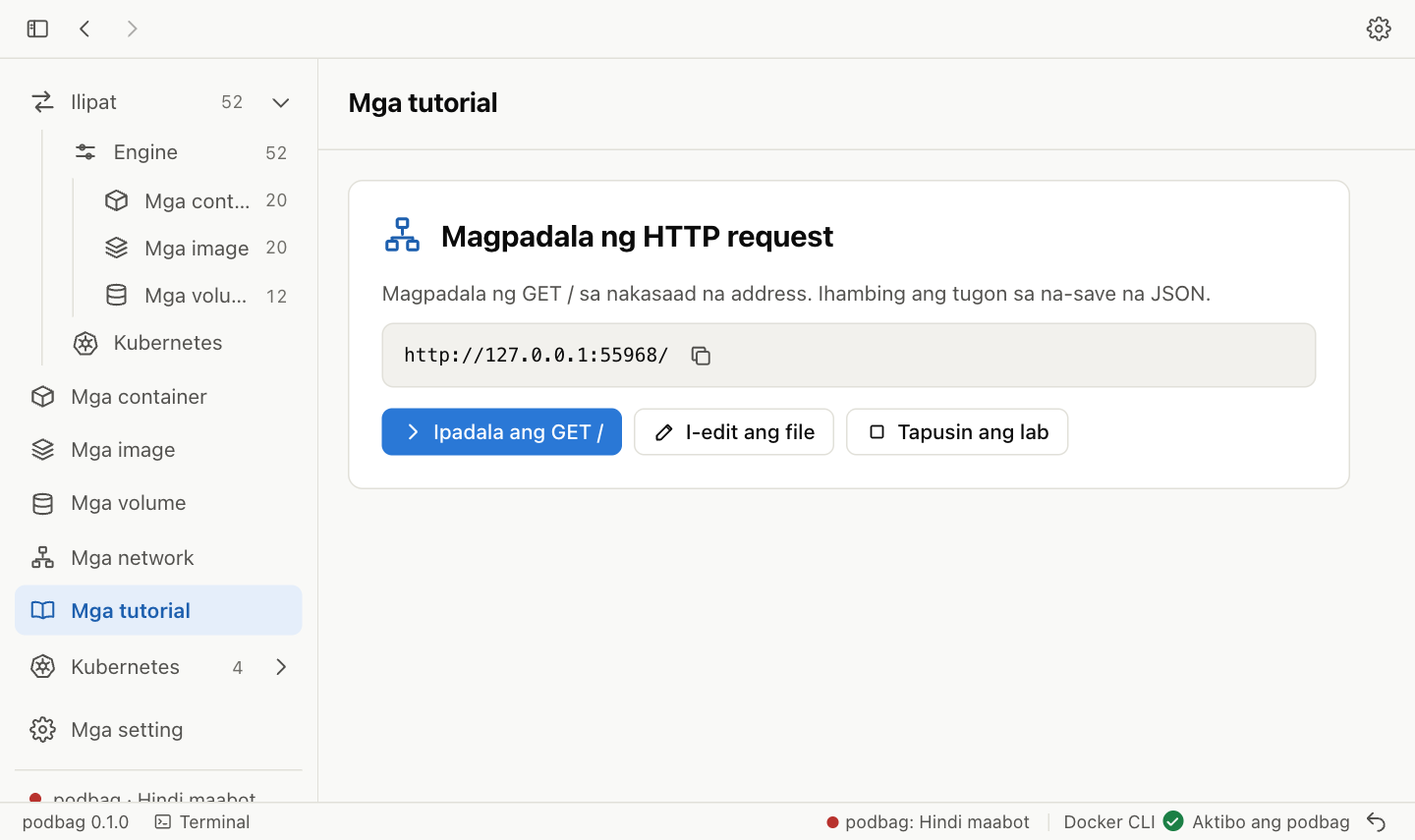
Magpadala ng request
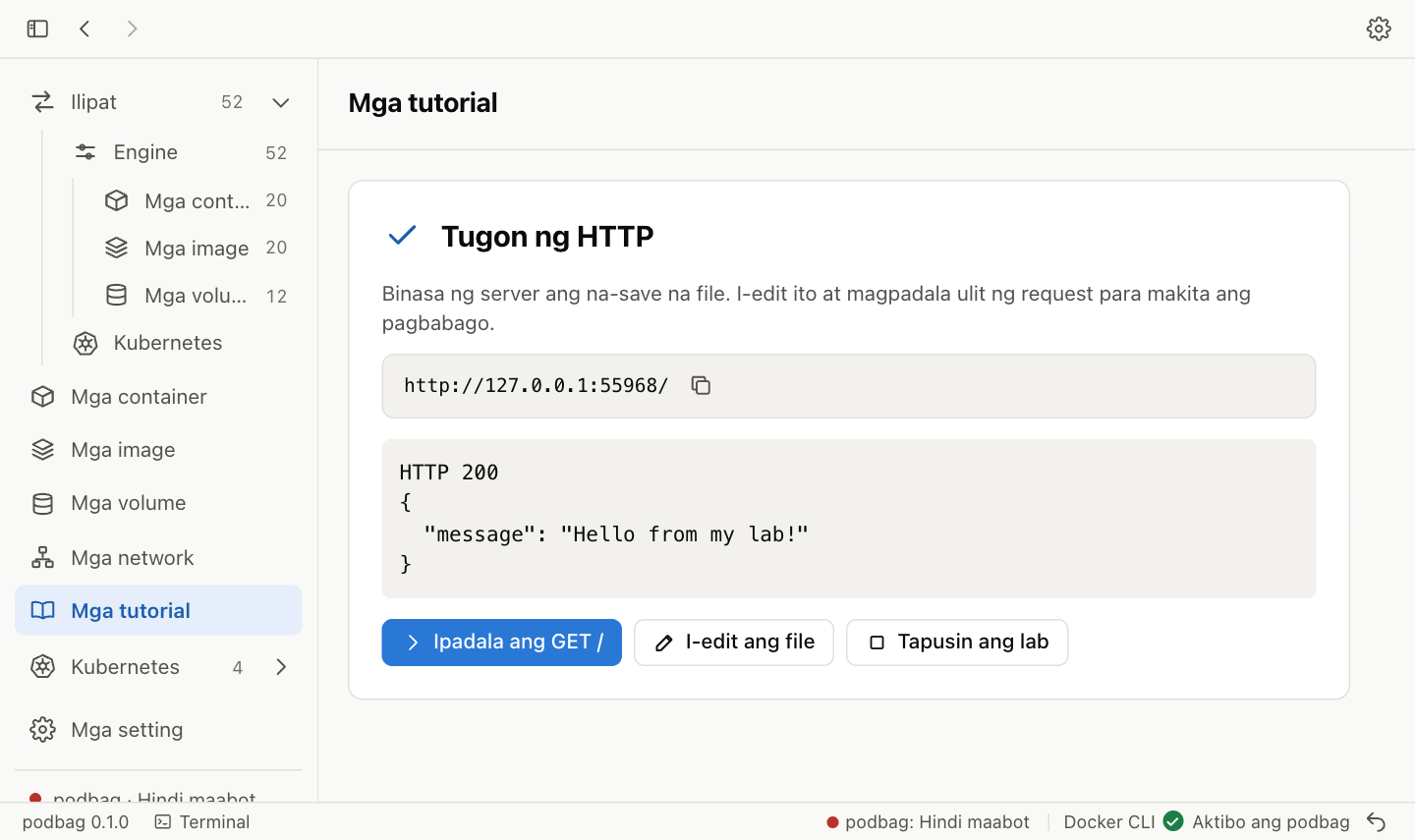
I-click ang Ipadala ang GET /. Maaari ring kopyahin ang URL sa browser ng device na ito. Maaaring mag-iba ang port sa bawat lab.
Tingnan at baguhin ang tugon
Hanapin ang sarili mong mensahe sa ilalim ng HTTP 200. I-click ang I-edit ang file, palitan ang pagbati at i-save ito. Magpadala ulit sa parehong URL.
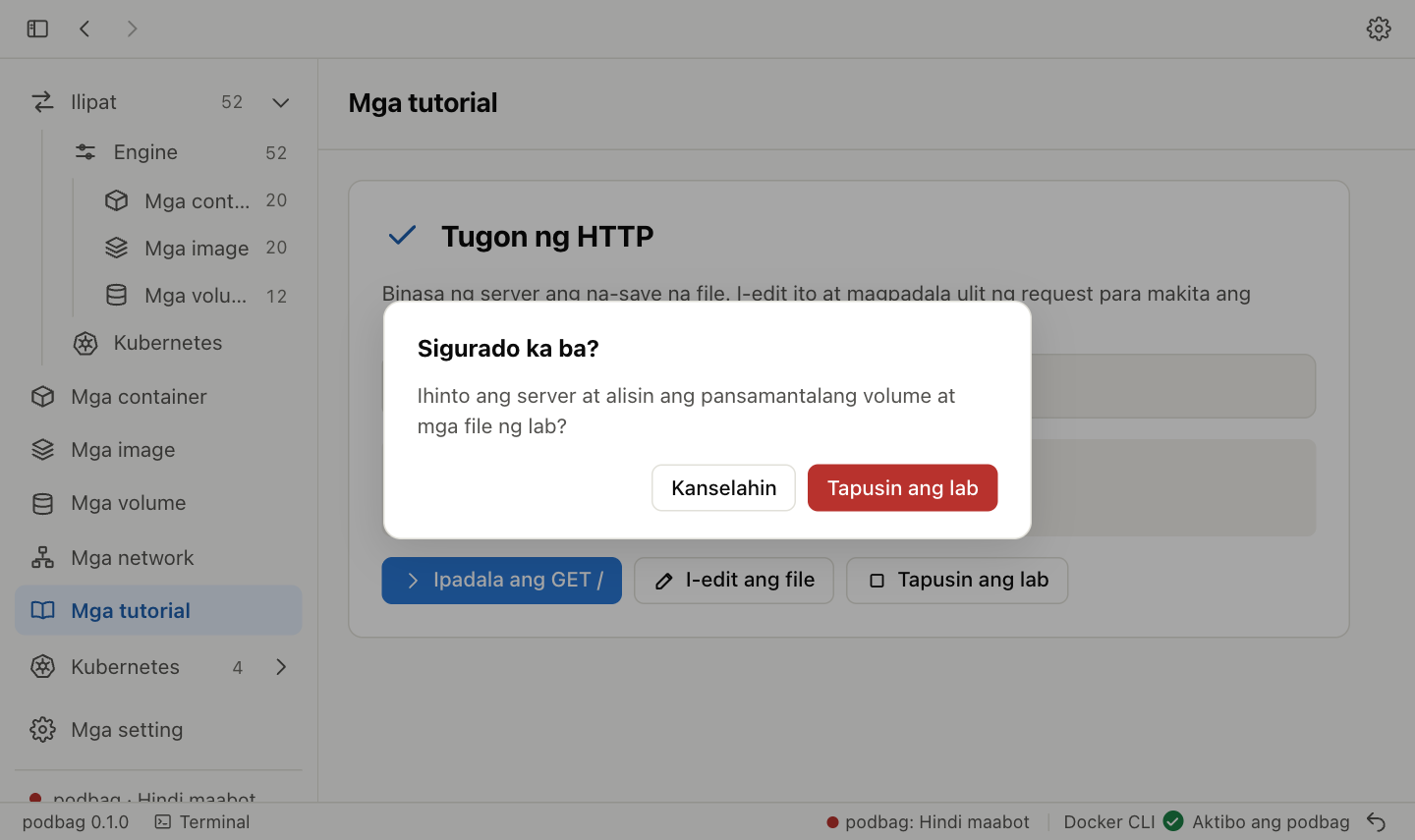
Tapusin ang lab
I-click ang Tapusin ang lab at kumpirmahin. Hihinto ang server at aalisin ang pansamantalang volume at mga file. Mananatili ang module at ang tala ng pagkumpleto.