Podbag 트레이닝 · 볼륨에 쓴 JSON을 HTTP로 읽기
작성: podbag 팀 · 
 @SteelCrab게시일: 분류: 트레이닝고유 링크
왼쪽 메뉴에 튜토리얼이 있는 Podbag Desktop을 준비합니다. 이 실습은 내 컴퓨터의 임시 저장소와 로컬 주소를 사용합니다. 실행 중인 컨테이너나 이미지 다운로드는 필요하지 않습니다.
시작하기 전에 volume-api.podbag을 다운로드합니다. 파일을 저장한 폴더를 기억합니다.
튜토리얼 열기
Podbag Desktop의 왼쪽 메뉴에서 튜토리얼을 선택합니다. 처음 열면 튜토리얼 모듈 설치 화면이 나타납니다.
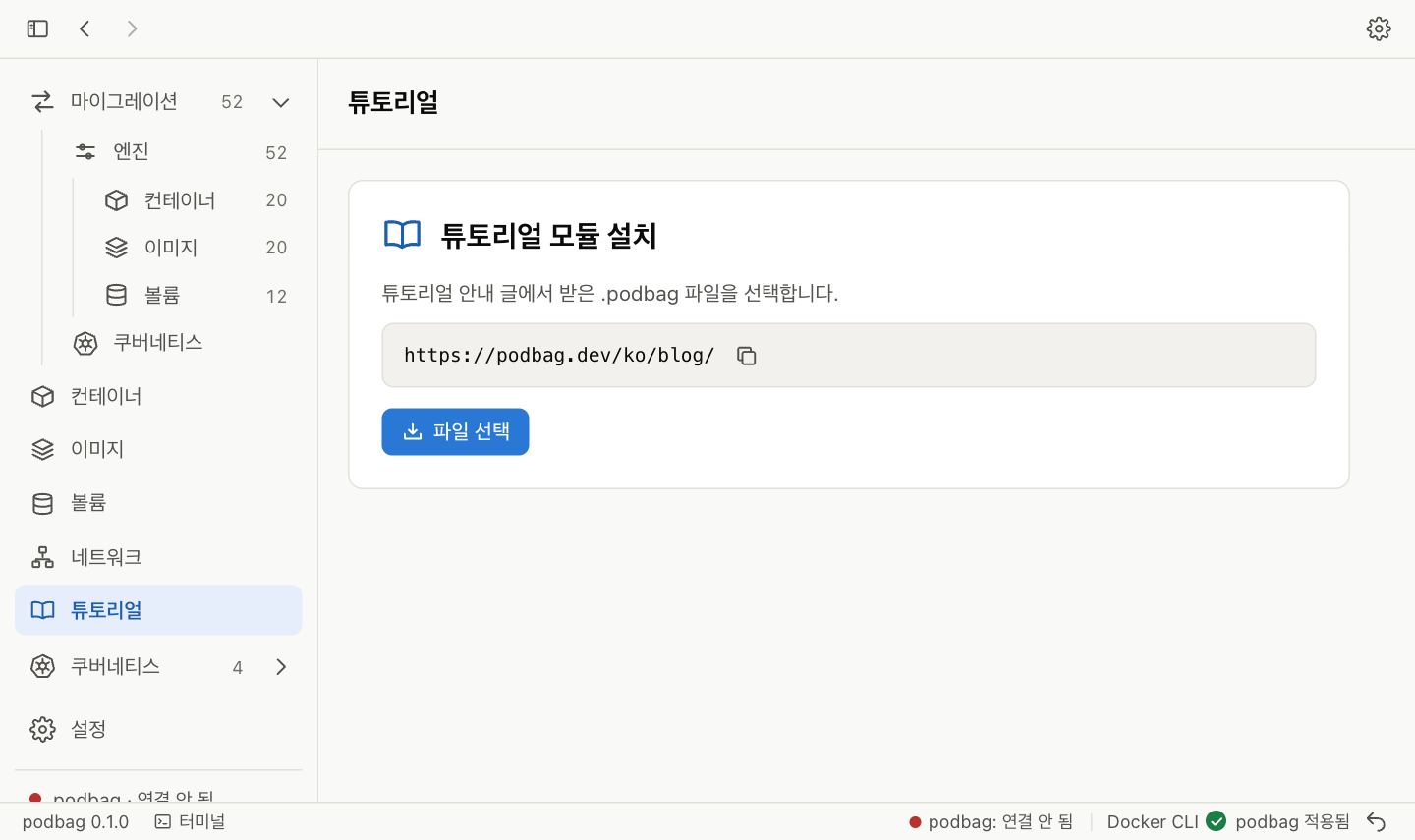
모듈 파일 선택하기
파일 선택을 누릅니다. 다운로드한 폴더에서 volume-api.podbag을 엽니다. 앱에 표시된 실습 제목과 파일 이름을 확인합니다.
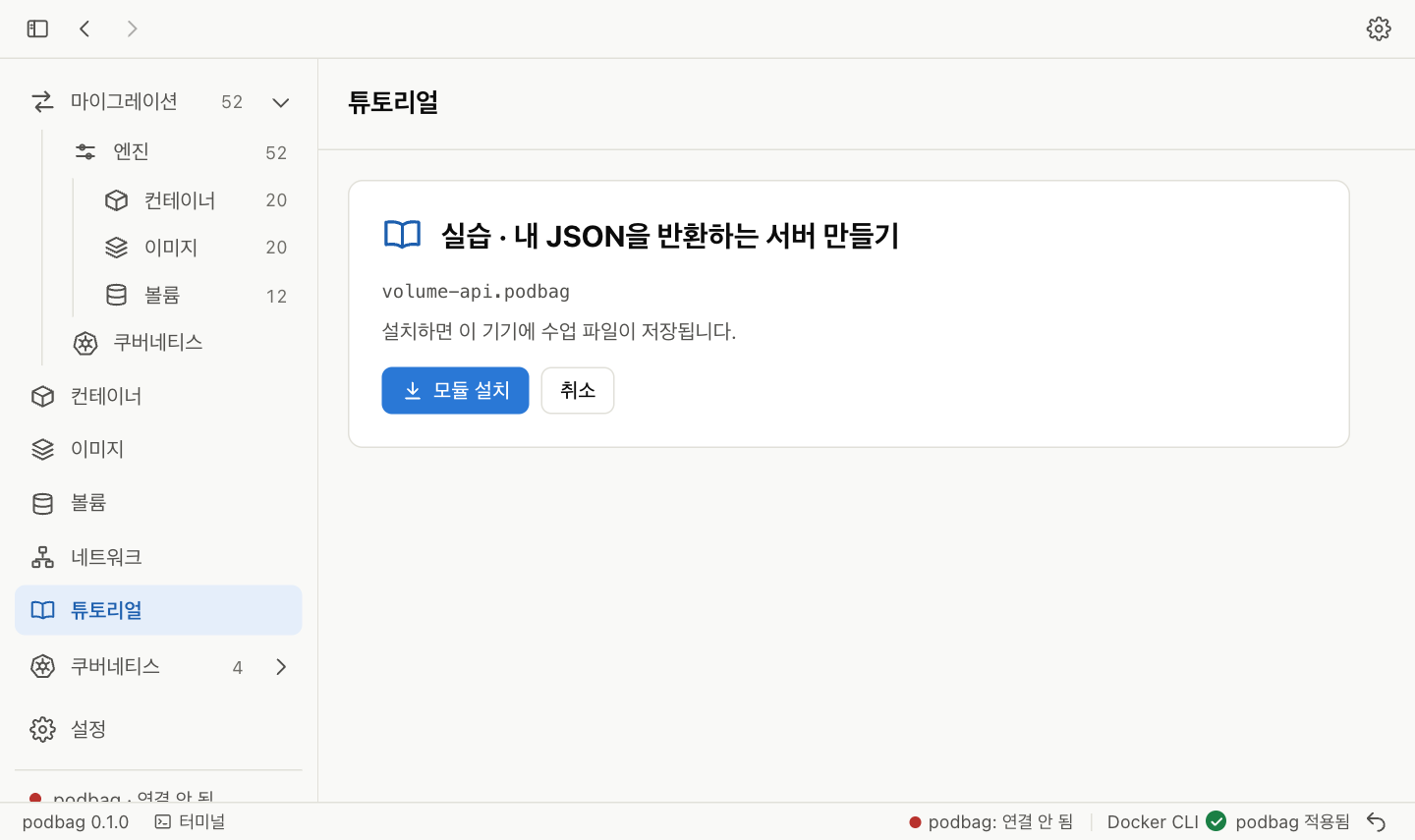
설치하고 실습 시작하기
모듈 설치를 누릅니다. 설치됨 · 시작 가능이 표시되면 실습 시작을 누릅니다. 이번 실습만 사용하는 빈 작업 공간이 열립니다.
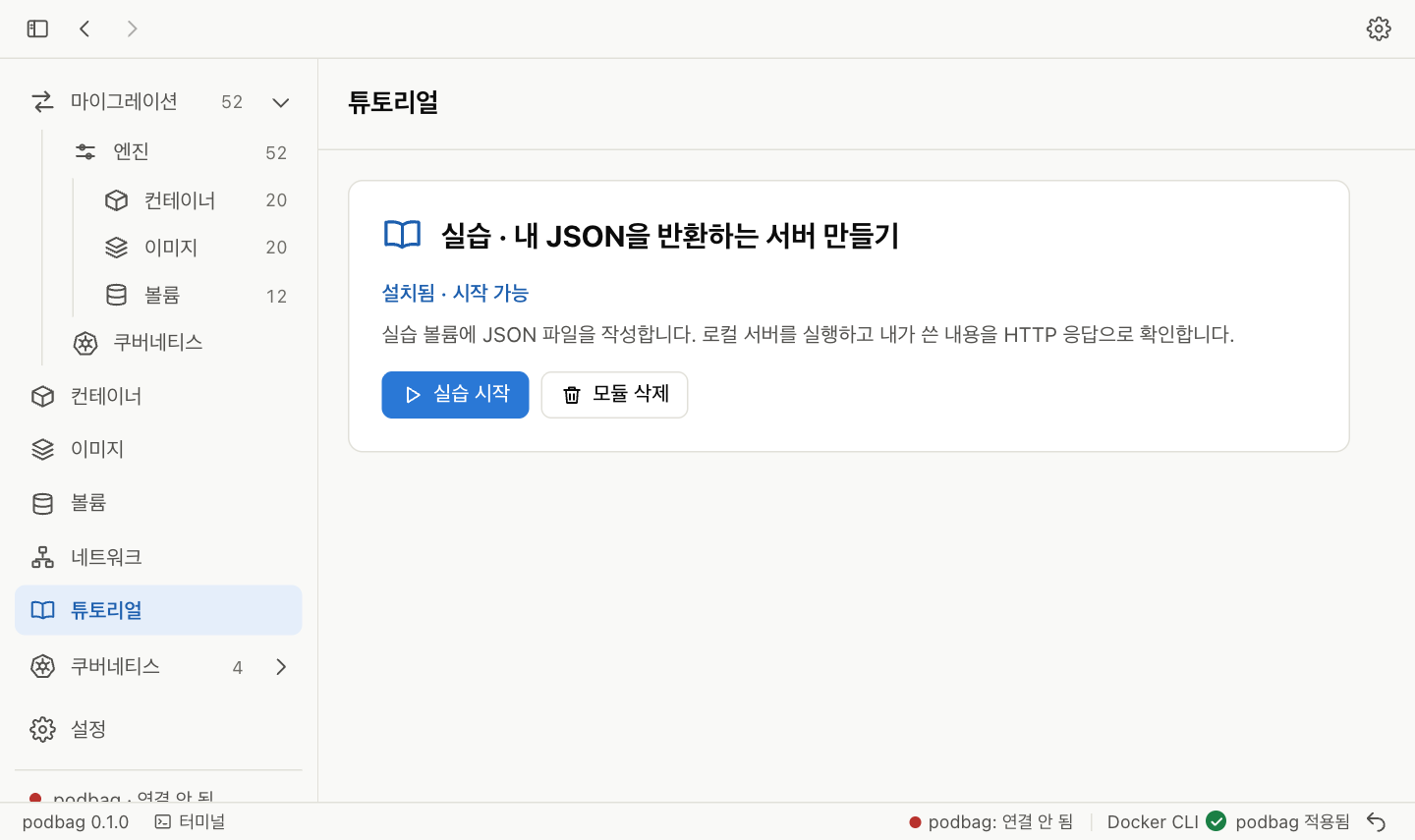
실습용 볼륨 만들기
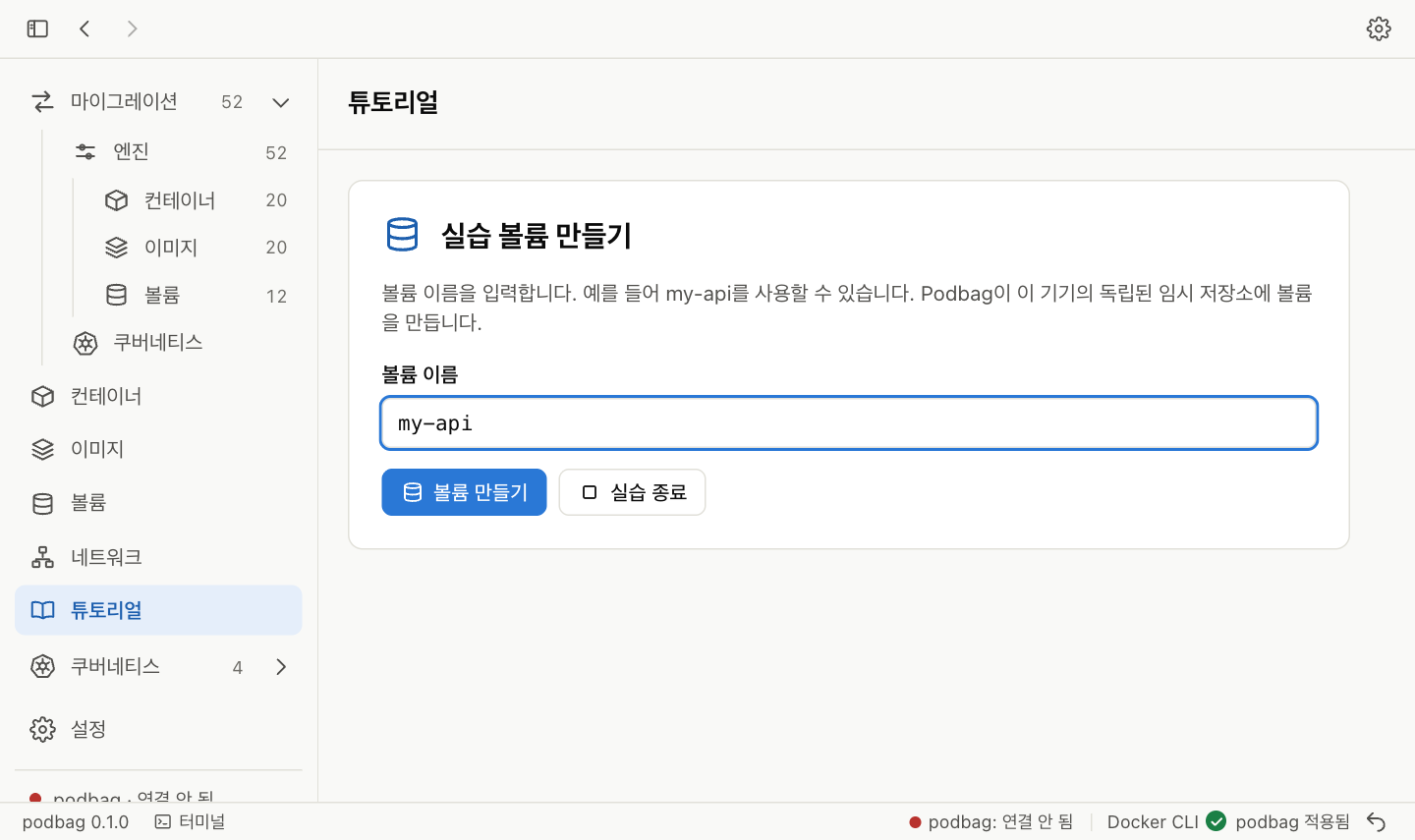
볼륨은 파일을 담는 저장 공간입니다. 볼륨 이름에 my-api를 입력하고 볼륨 만들기를 누릅니다. 다음 화면에 my-api/response.json이 보이면 볼륨이 만들어진 것입니다. 다른 이름을 사용했다면 해당 이름이 표시됩니다.
응답 파일 직접 작성하기
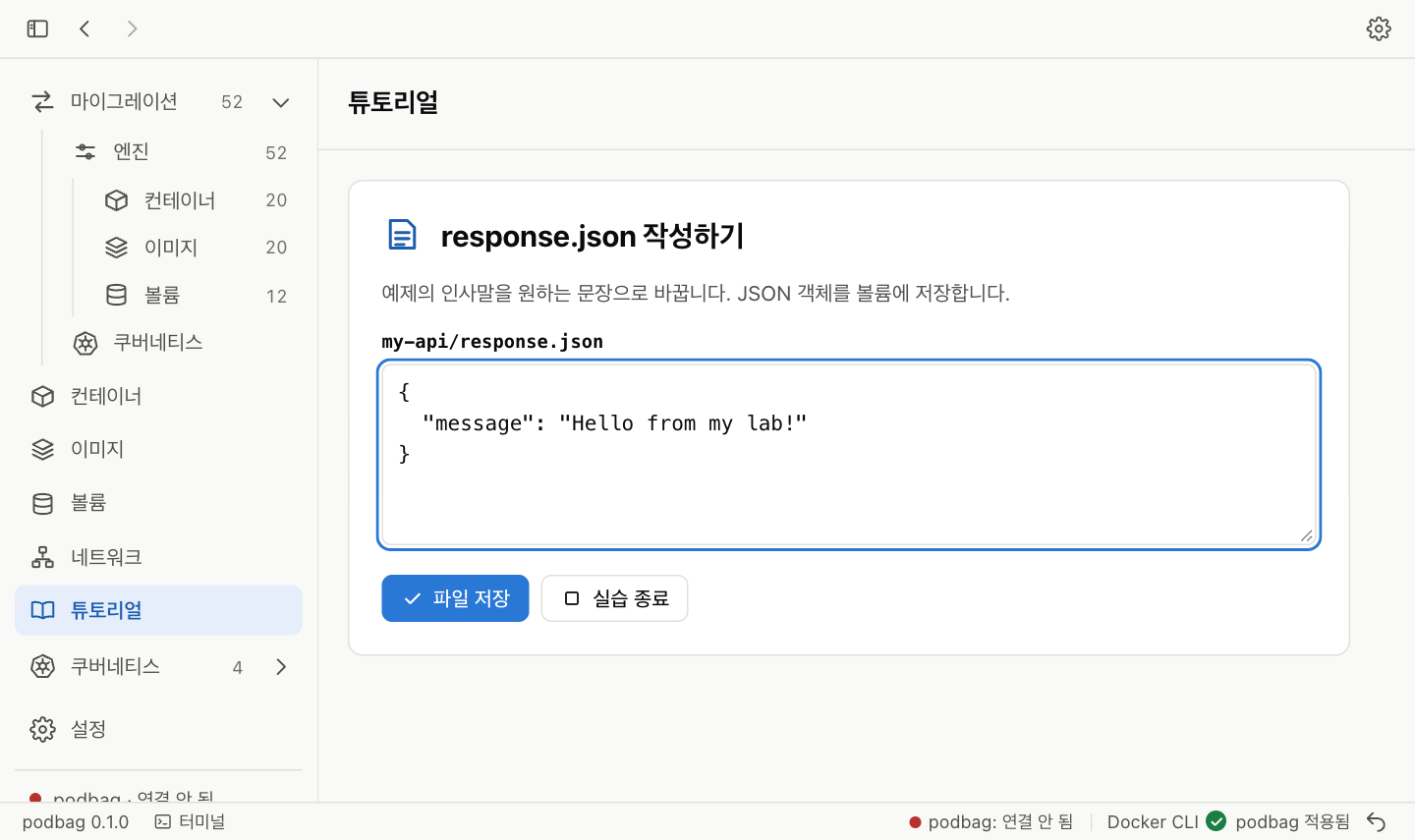
편집기에서 message의 값을 자신의 문장으로 바꿉니다. 예제에서는 Hello from my lab!을 사용합니다. 문자열을 감싼 큰따옴표와 바깥쪽 중괄호를 유지합니다. 파일 저장을 누르면 작성한 내용이 볼륨에 기록됩니다.
로컬 서버 시작하기
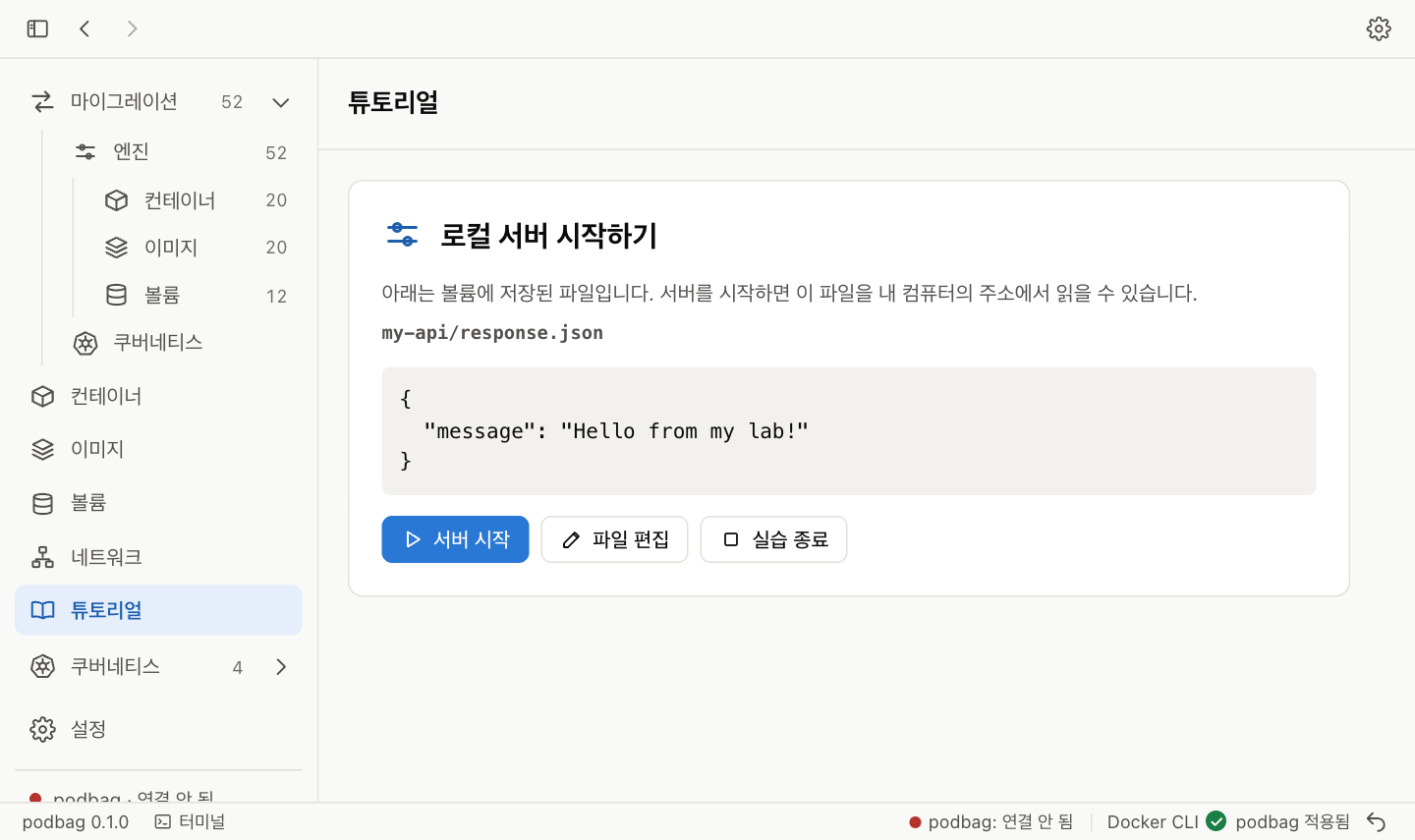
저장된 내용이 화면에 표시됩니다. 작성한 문장을 확인하고 서버 시작을 누릅니다. Podbag Desktop이 빈 포트를 골라 127.0.0.1에서 HTTP 서버를 엽니다.
내 서버에 요청 보내기
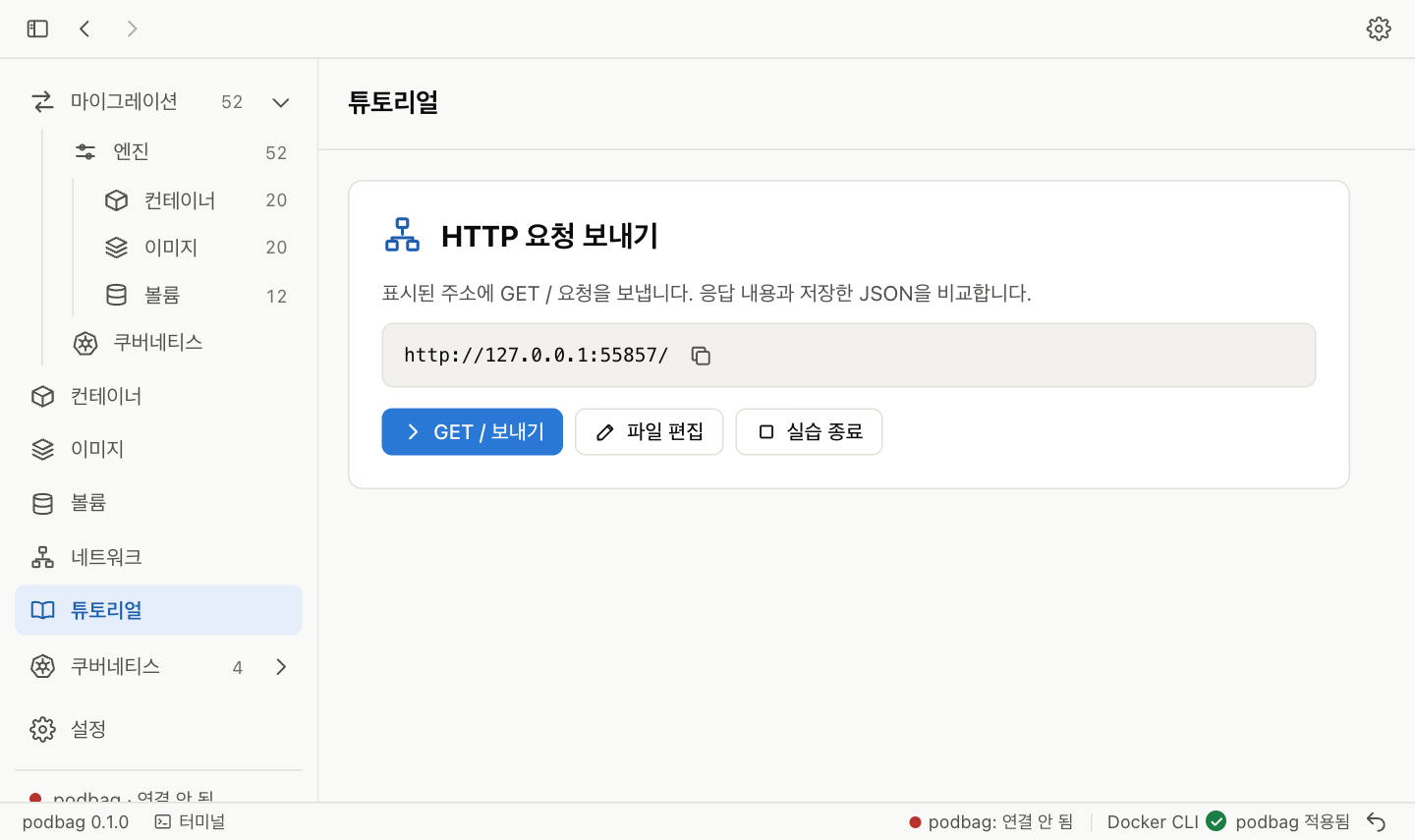
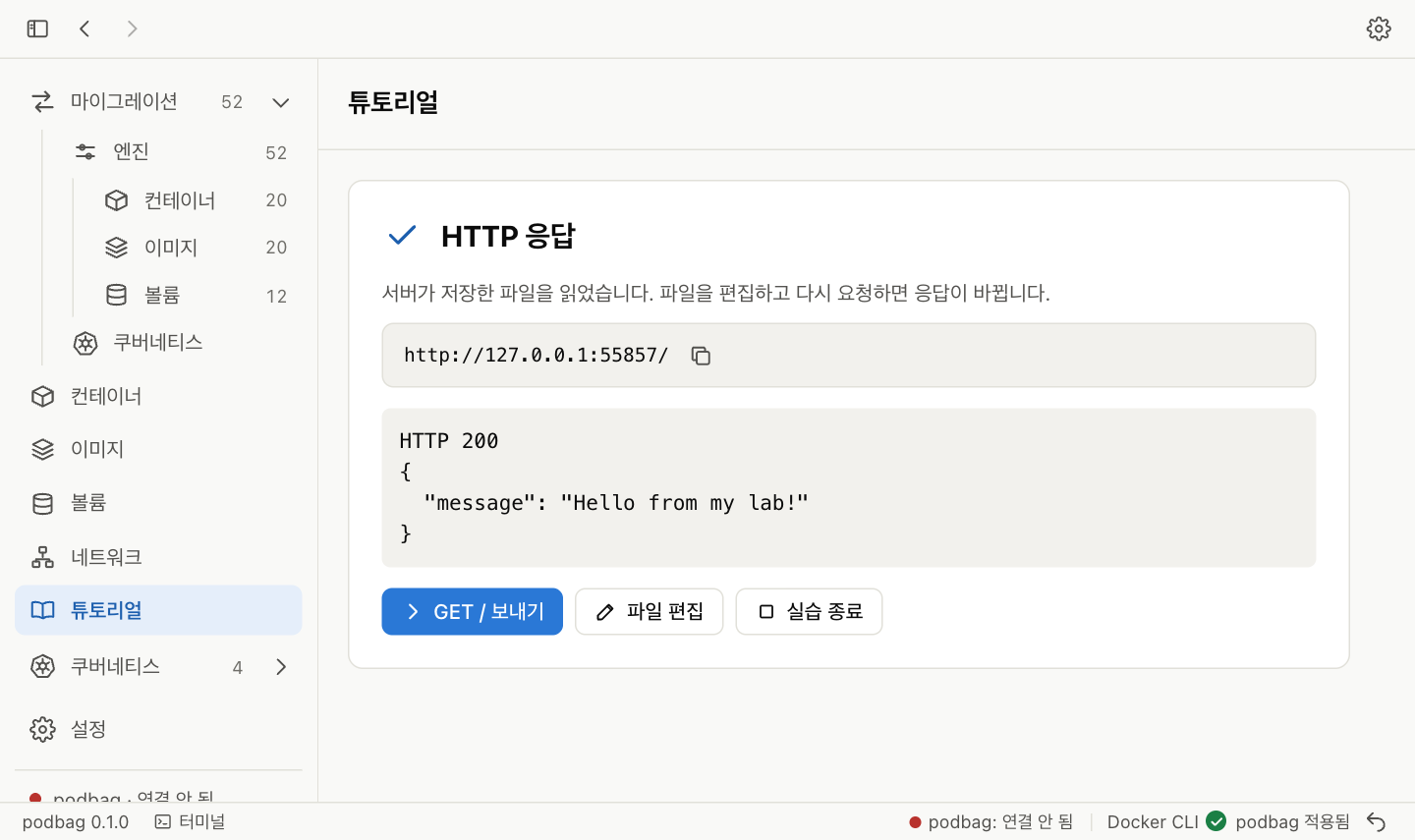
화면에 표시된 주소로 GET / 보내기를 누릅니다. GET /는 서버의 첫 경로에서 내용을 읽는 HTTP 요청입니다. 주소를 복사해 같은 컴퓨터의 브라우저에서도 요청할 수 있습니다. 포트 번호는 실습마다 달라질 수 있습니다.
응답 확인하고 바꿔 보기
HTTP 200 아래의 message가 내가 쓴 문장과 같은지 확인합니다. 파일 편집에서 인사말을 바꾸고 저장합니다. 같은 주소에 다시 GET / 보내기를 눌러 새 값이 돌아오는지 확인합니다.
실습 종료하기
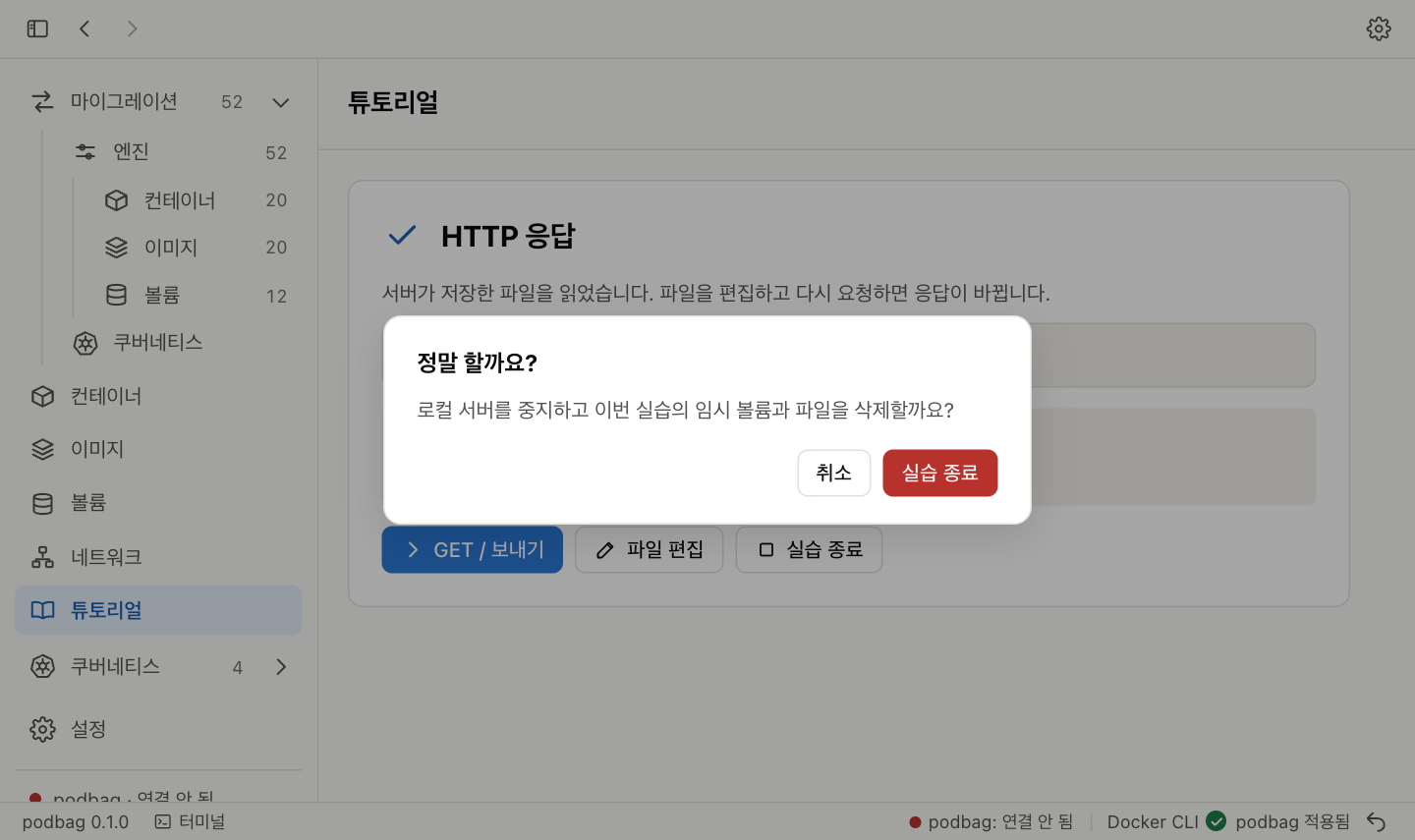
실습 종료를 누르고 확인 창에서 한 번 더 실습 종료를 누릅니다. 서버가 중지되고 임시 볼륨과 파일이 삭제됩니다. 설치한 모듈과 완료 기록은 남습니다. 다시 시작하면 빈 작업 공간이 열립니다.