Podbag Training · Pamahalaan ang volume gamit ang CLI at GUI
ni Ang podbag team · 
 @SteelCrabnoong sa PagsasanayPermalink
Gumawa ng volume sa CLI, siyasatin at burahin ito sa Desktop, at tingnan ang progreso.
Ano ang volume?
Ang volume ay imbakan ng mga file na hiwalay sa container. Dito, sine-save ng app-a ang note.txt sa volume na my-api. Pagkatapos alisin ang app-a, magagamit ng bagong container na app-b ang file kapag ini-mount nito ang parehong volume. Kapag binura ang volume mismo, mabubura rin ang mga file nito.
I-install ang module
Gumamit ng magkatugmang bersiyon ng Desktop at CLI. Sa itaas ng Training, piliin ang I-install ang module, piliin ang na-download na file, at kumpirmahin. Maaari mo ring patakbuhin ang command sa folder ng download.
podbag lab install cli-gui-volumes.podbagTingnan ang progreso sa Desktop
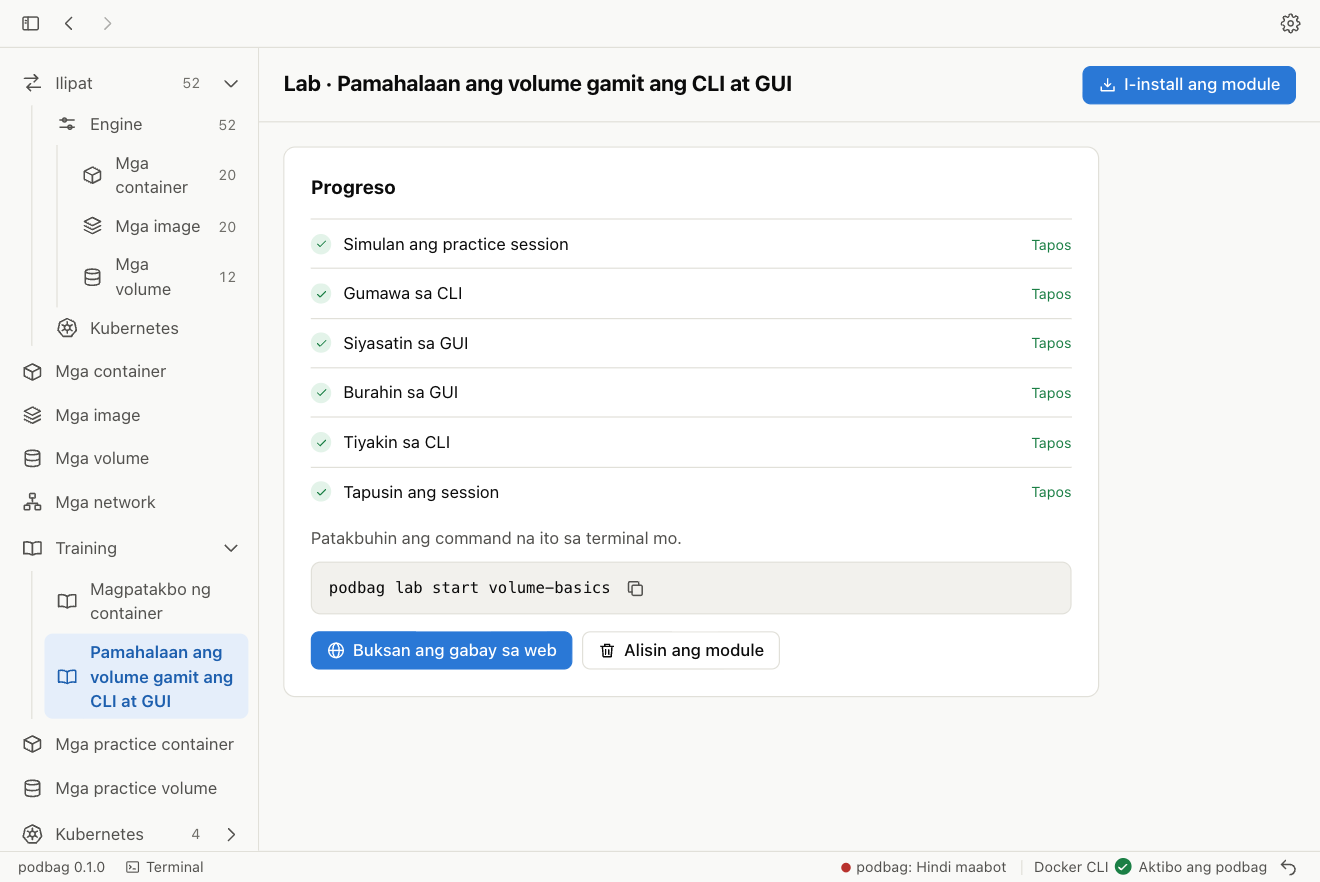
Palawakin ang Training sa sidebar at piliin ang volume module. Makikita mo ang mga tapos na gawain, kasalukuyang gawain, at mga susunod pa. Piliin ang Buksan ang gabay sa web para bumalik sa pahinang ito.
Simulan ang practice session
Kopyahin ang command ng kasalukuyang hakbang at patakbuhin ito sa terminal mo. Panatilihing bukas ang pahinang ito at magpatuloy kapag lumabas ang volume-lab $.
podbag lab start volume-basics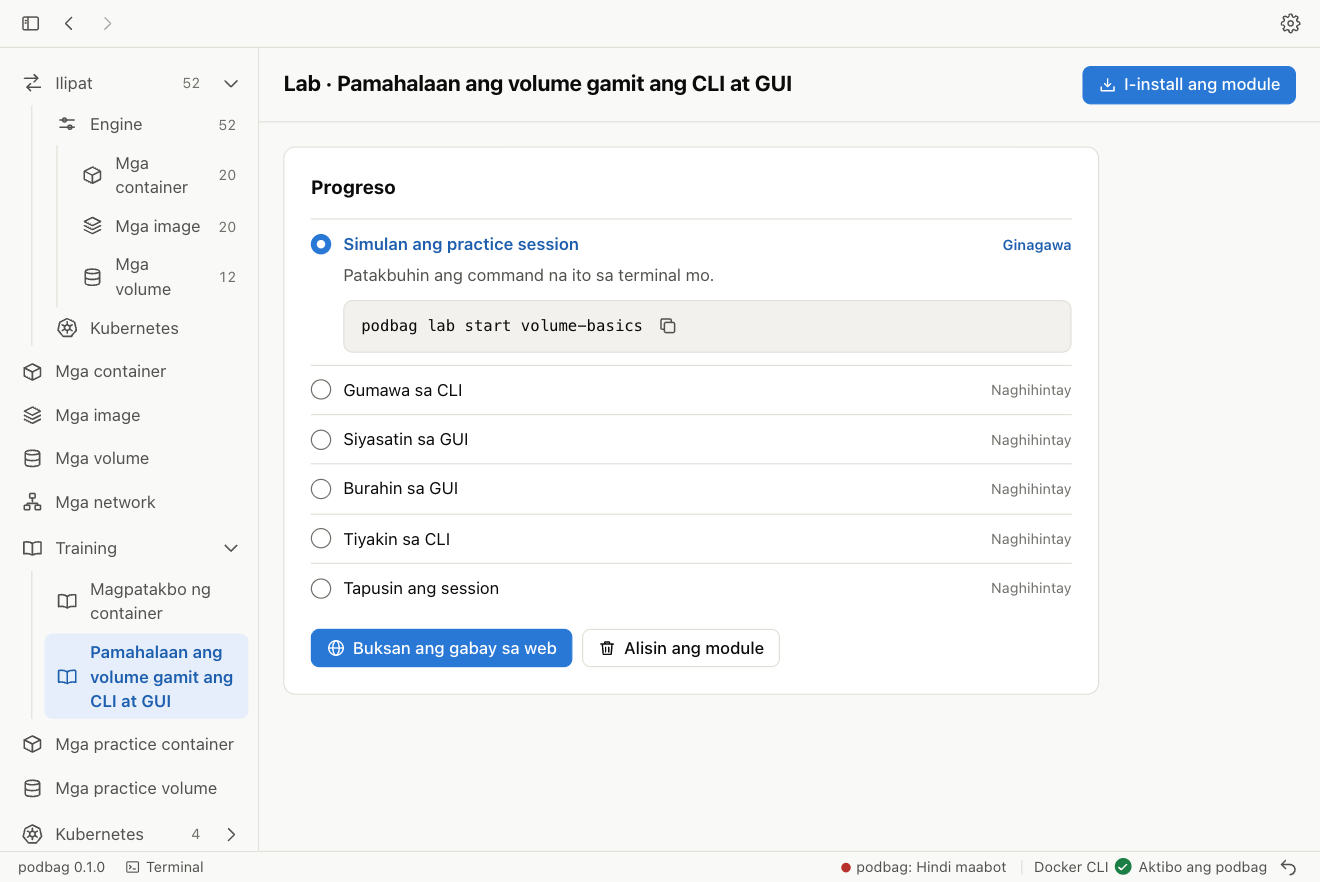
Gumawa sa CLI
I-type ito sa prompt na volume-lab.
podbag volume create my-api
podbag volume ls
Siyasatin sa GUI
Kapag lumitaw ang volume, makikita sa Training na susunod ang pagtingin sa detalye sa GUI.
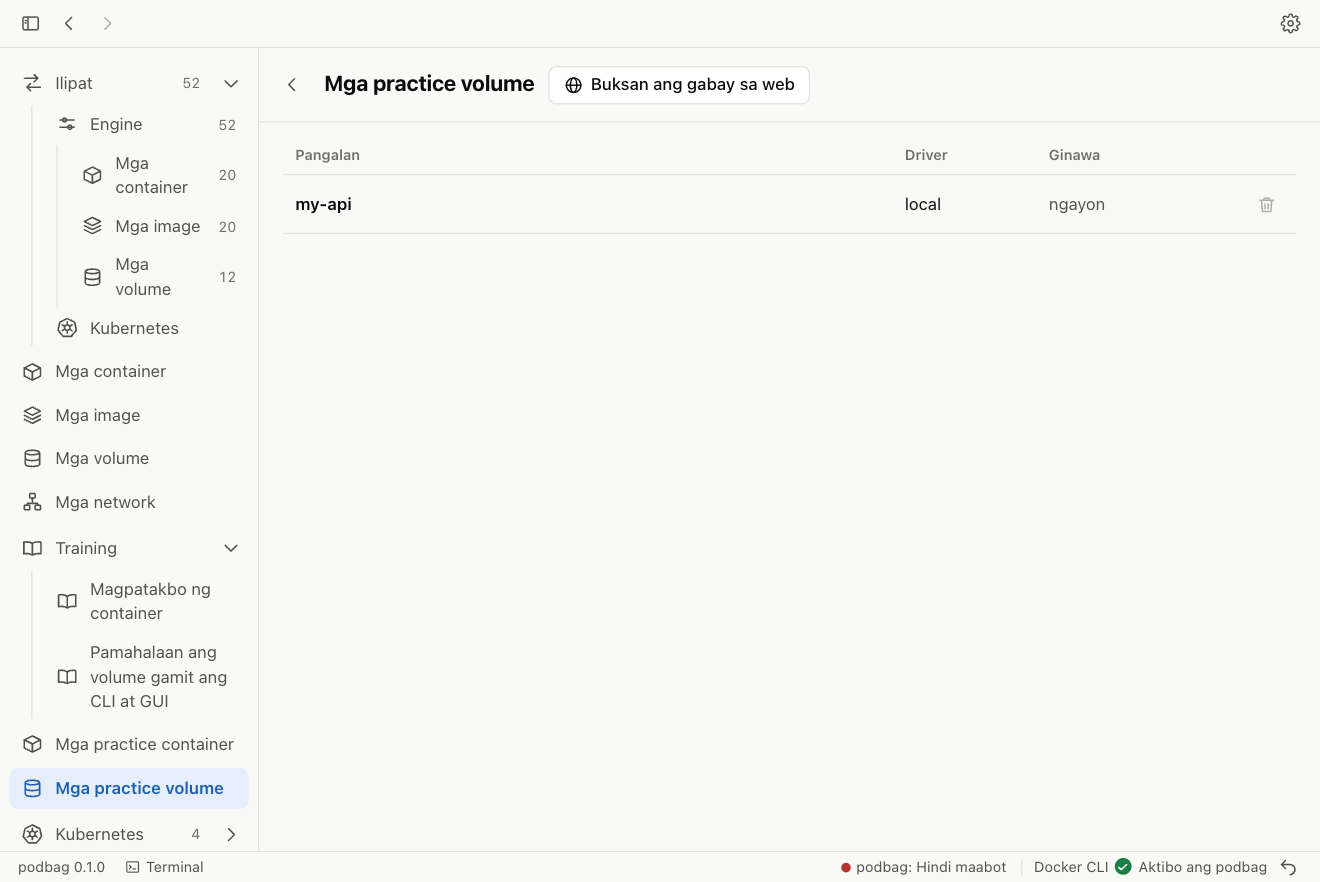
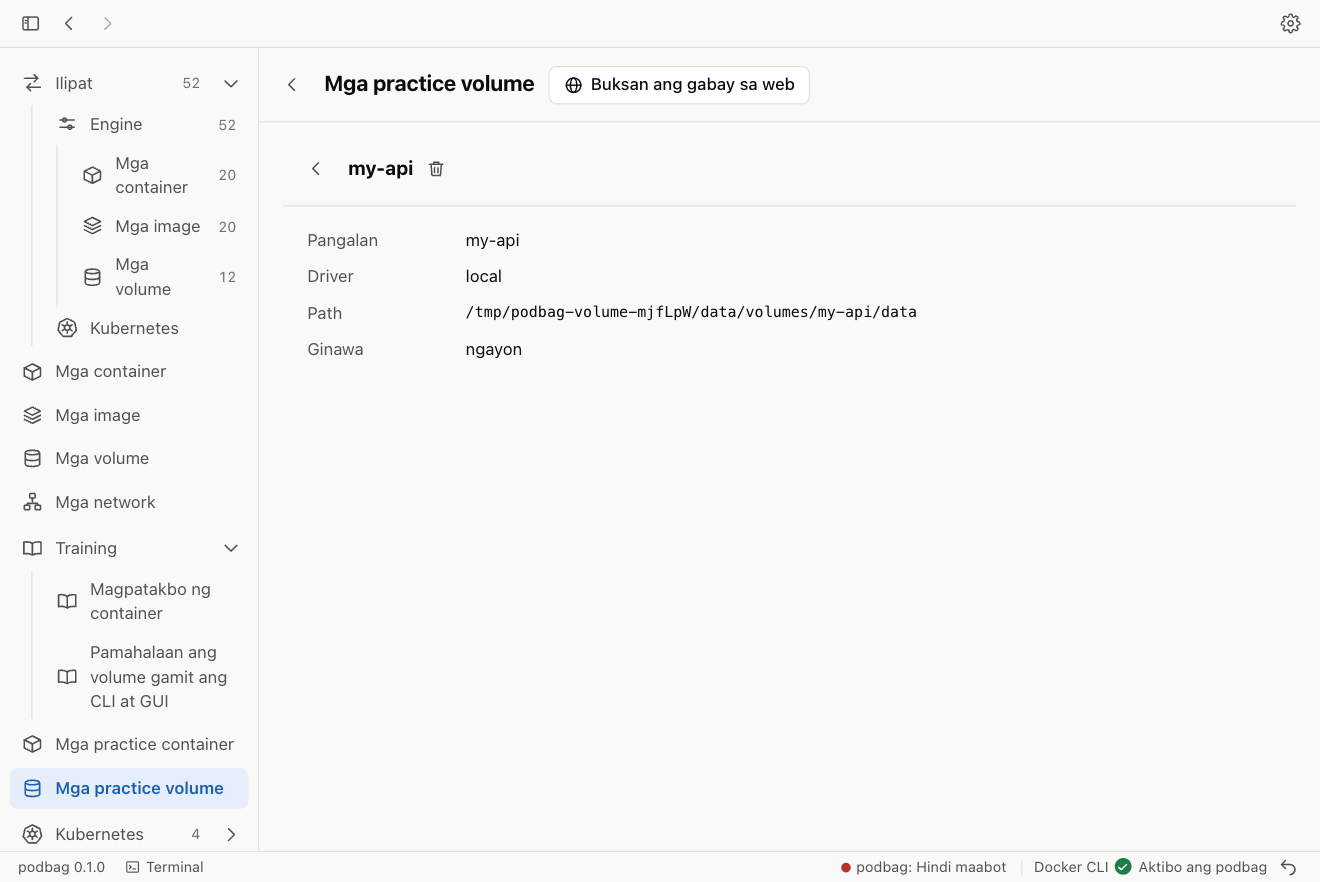
Sa Mga practice volume, piliin ang my-api at tingnan ang pangalan at lokasyon.
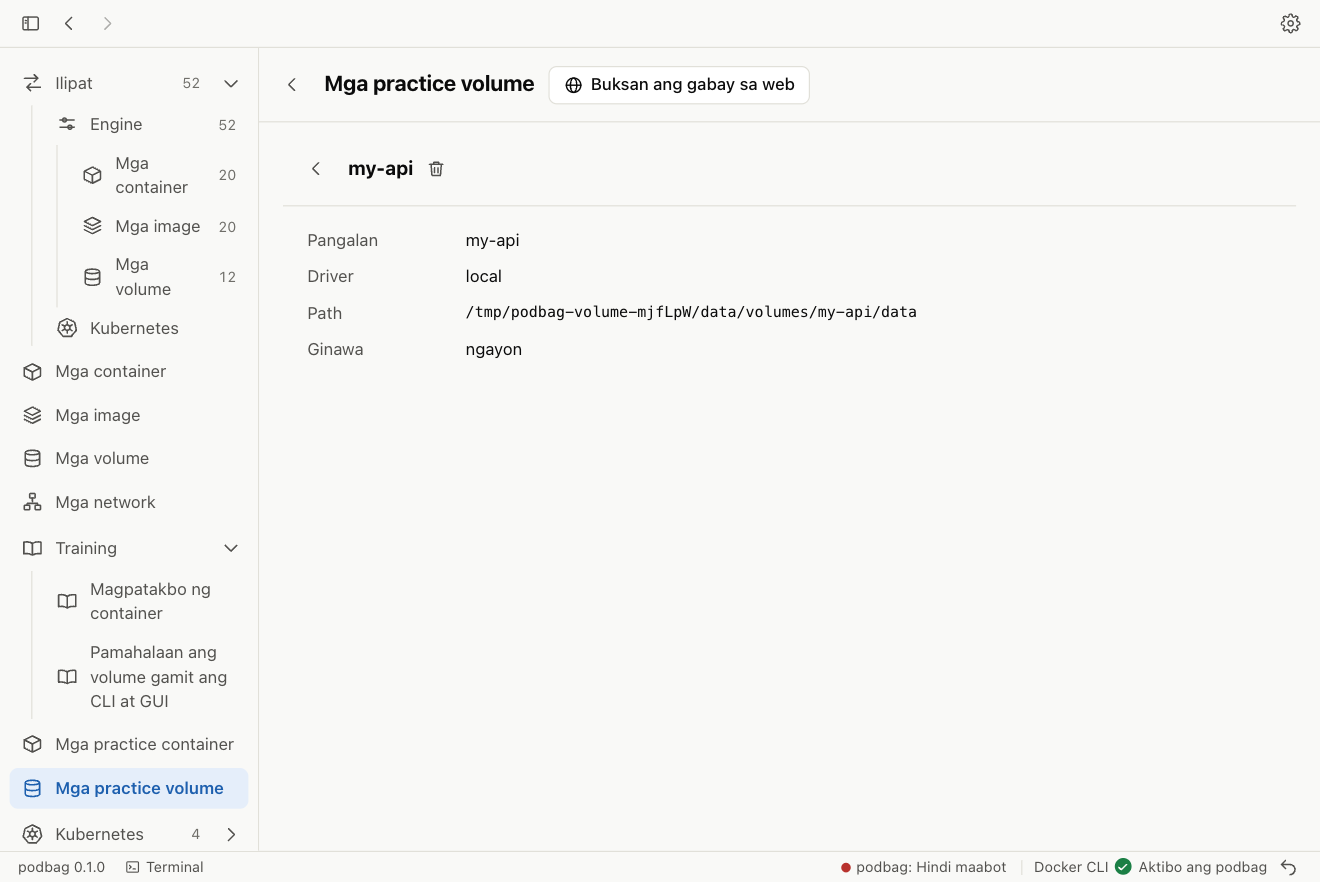
Burahin sa GUI
Piliin ang Remove sa my-api. Tiyakin ang pangalan at kumpirmahin.
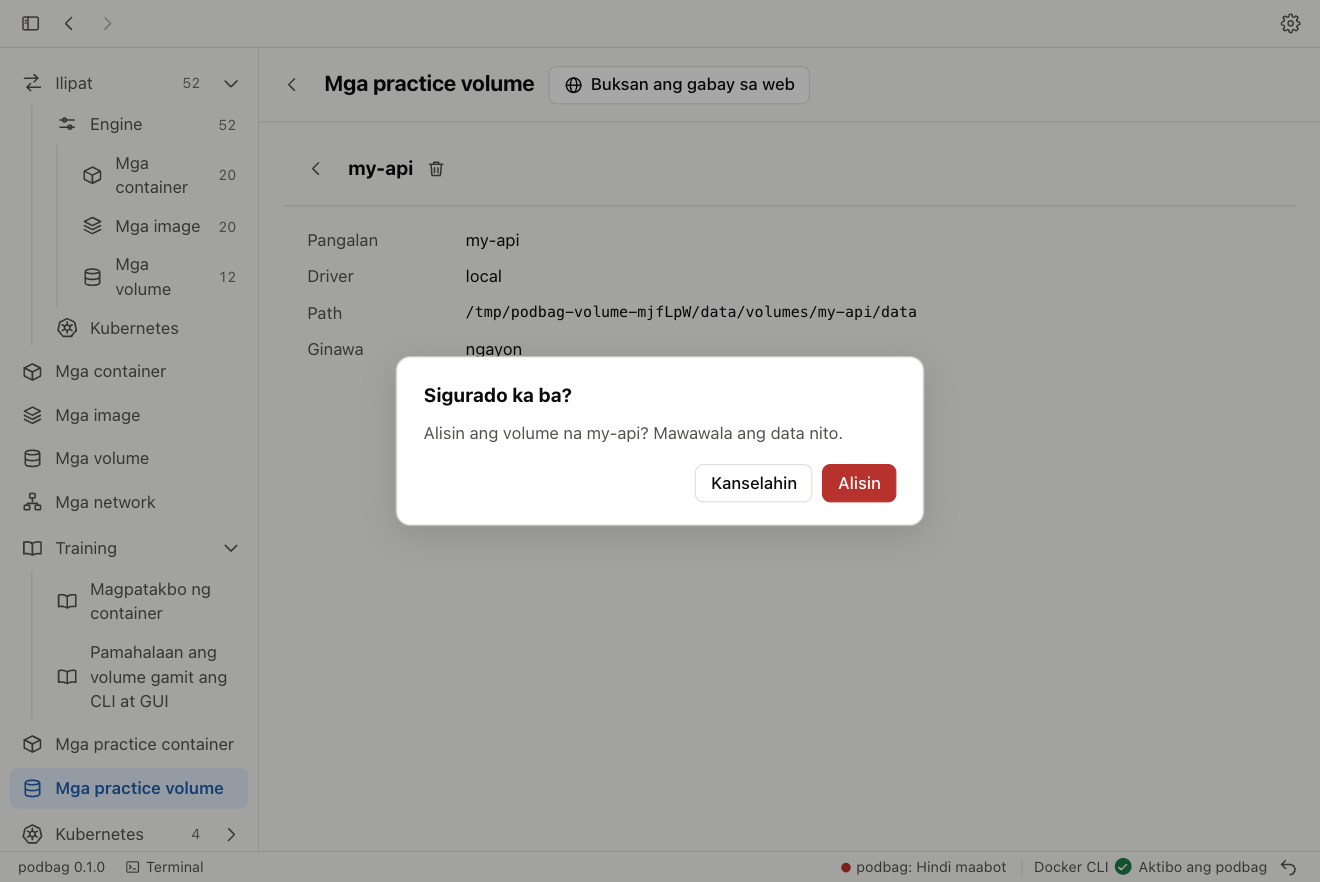
Pagkatapos alisin ang volume, magiging walang laman ang listahan. Bumalik sa parehong practice terminal.
Tiyakin sa CLI
Ilista muli ang mga volume sa practice shell.
podbag volume ls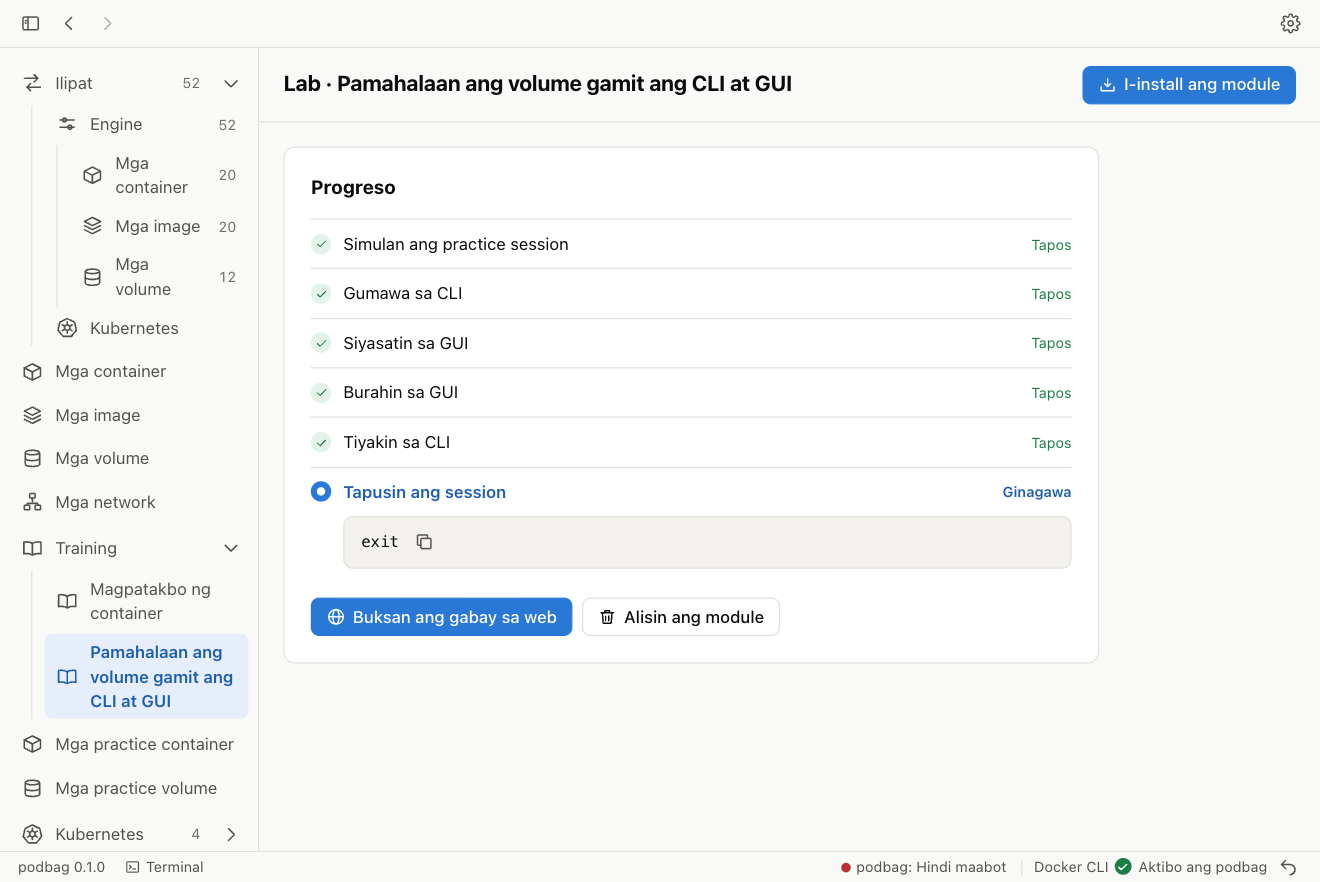
Tapusin ang session
Kapag lumabas ang Verified, i-type ang exit para linisin ang pansamantalang storage. Ipapakita ng Training na tapos na ang module.
exit
Alisin ang module
Patakbuhin ito sa orihinal na terminal para alisin ang module at ang tala ng pagkumpleto.
podbag lab remove volume-basics