実習 · Podbag ボリュームの JSON を HTTP で読む
投稿者: podbag チーム · 
 @SteelCrab公開日: カテゴリー: トレーニングパーマリンク
サイドバーにチュートリアルがある Podbag Desktop を用意します。実習は端末の一時ストアを使います。コンテナやイメージは不要です。
volume-api.podbag の保存先を確認します。
チュートリアルを開く
左側のチュートリアルを選ぶと、初回はインストール画面が開きます。
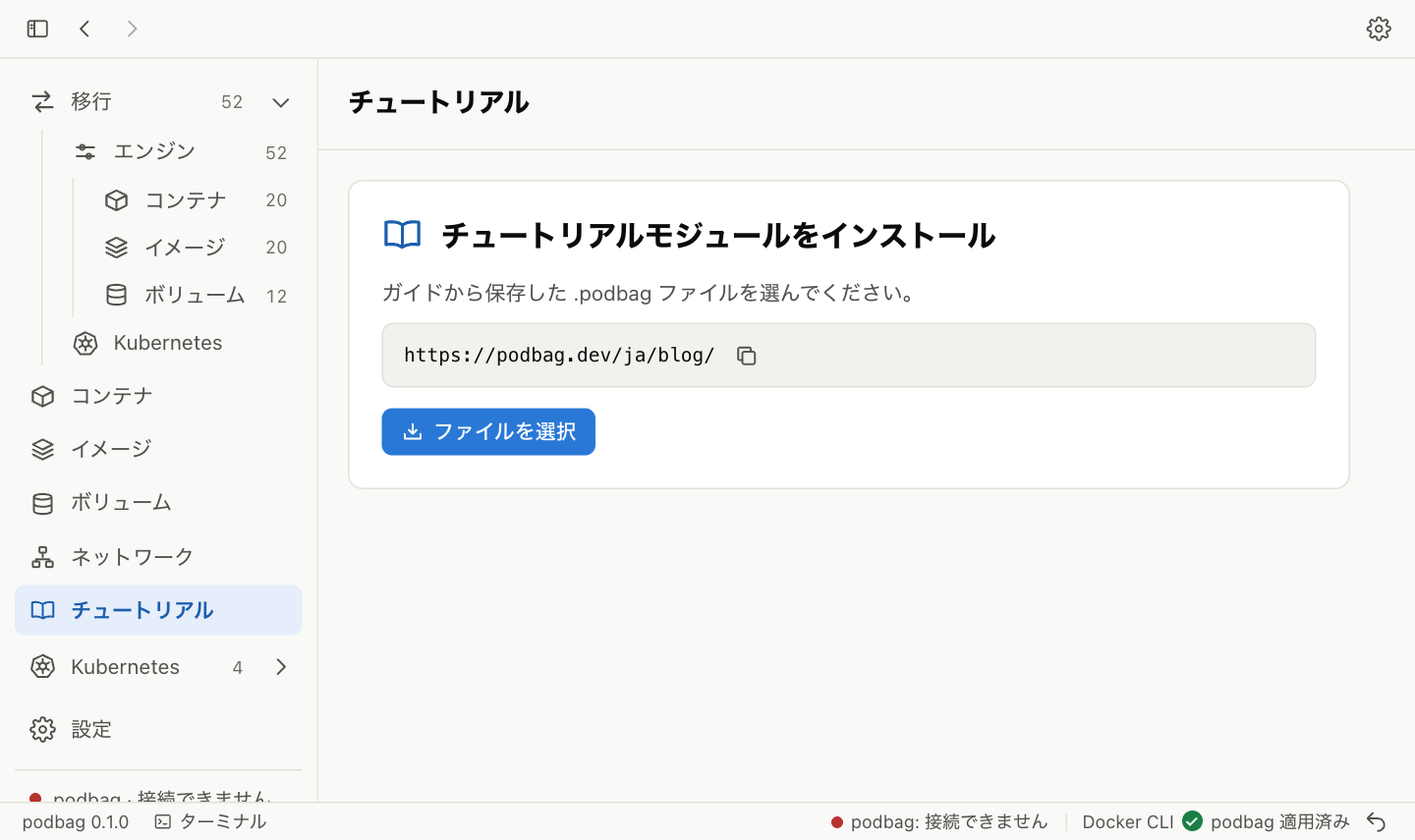
ファイルを選ぶ
ファイルを選択を押して、保存した volume-api.podbag を開きます。タイトルとファイル名を確認します。
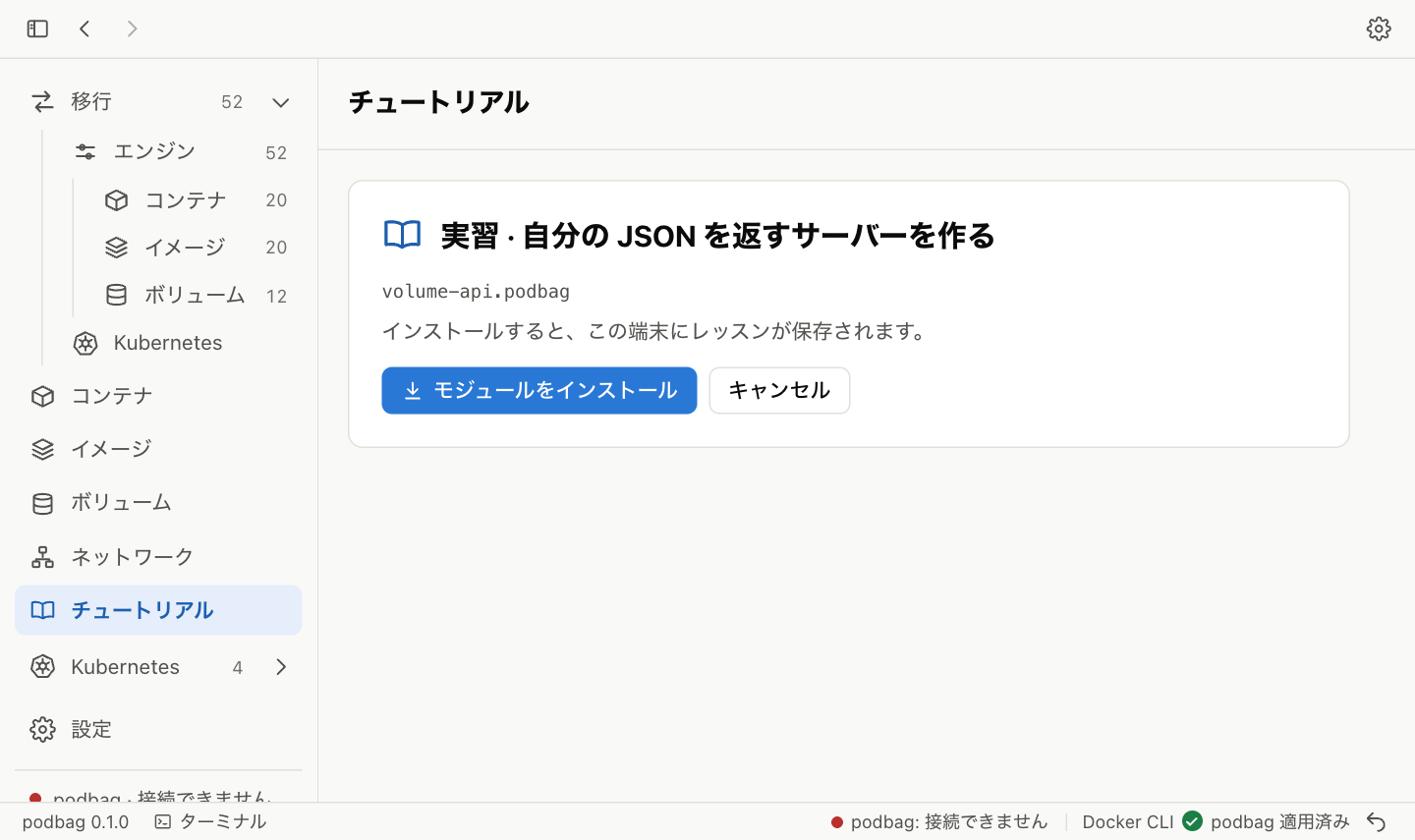
インストールして開始する
モジュールをインストールを押し、インストール済みになったら実習を開始を押します。空の作業領域が用意されます。
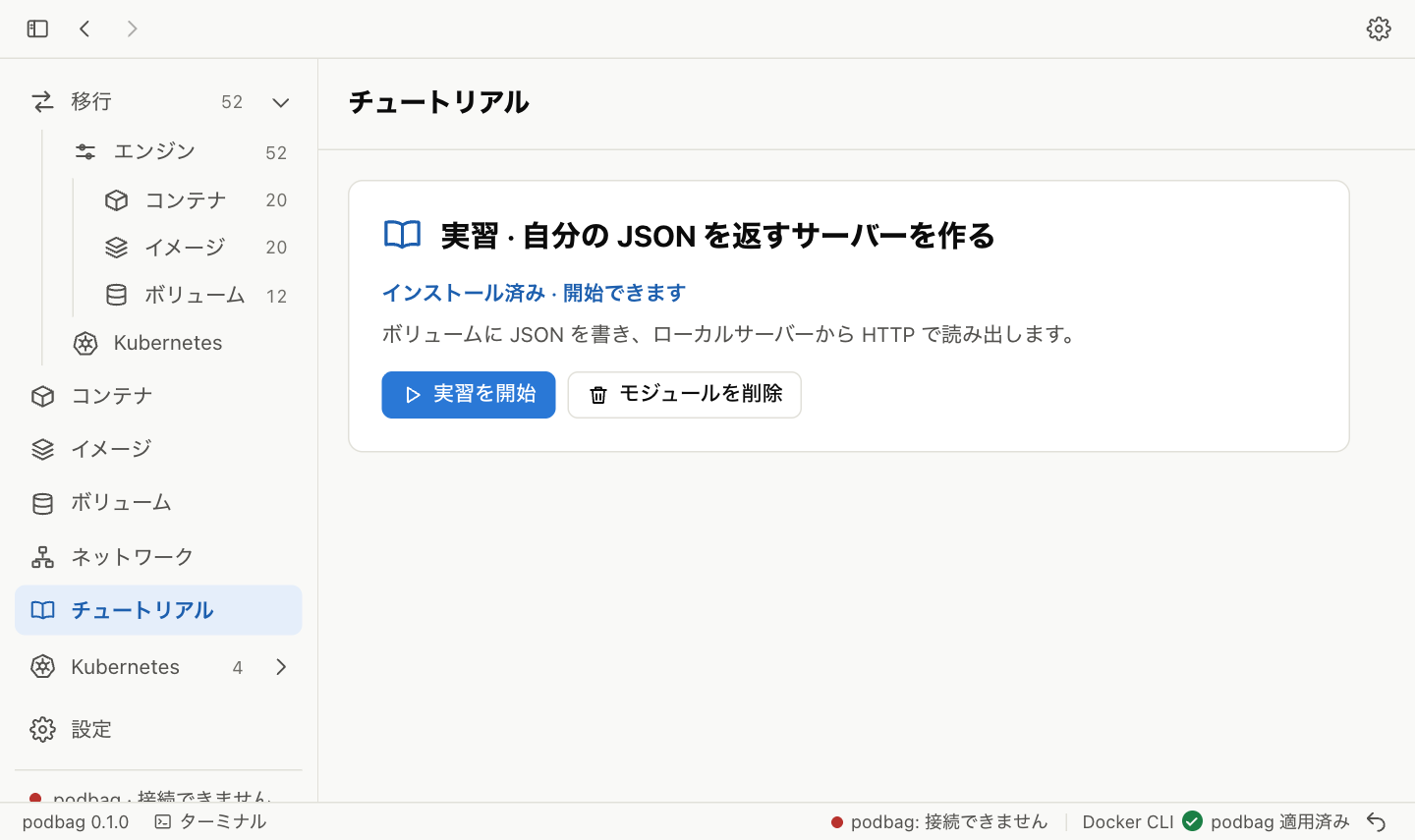
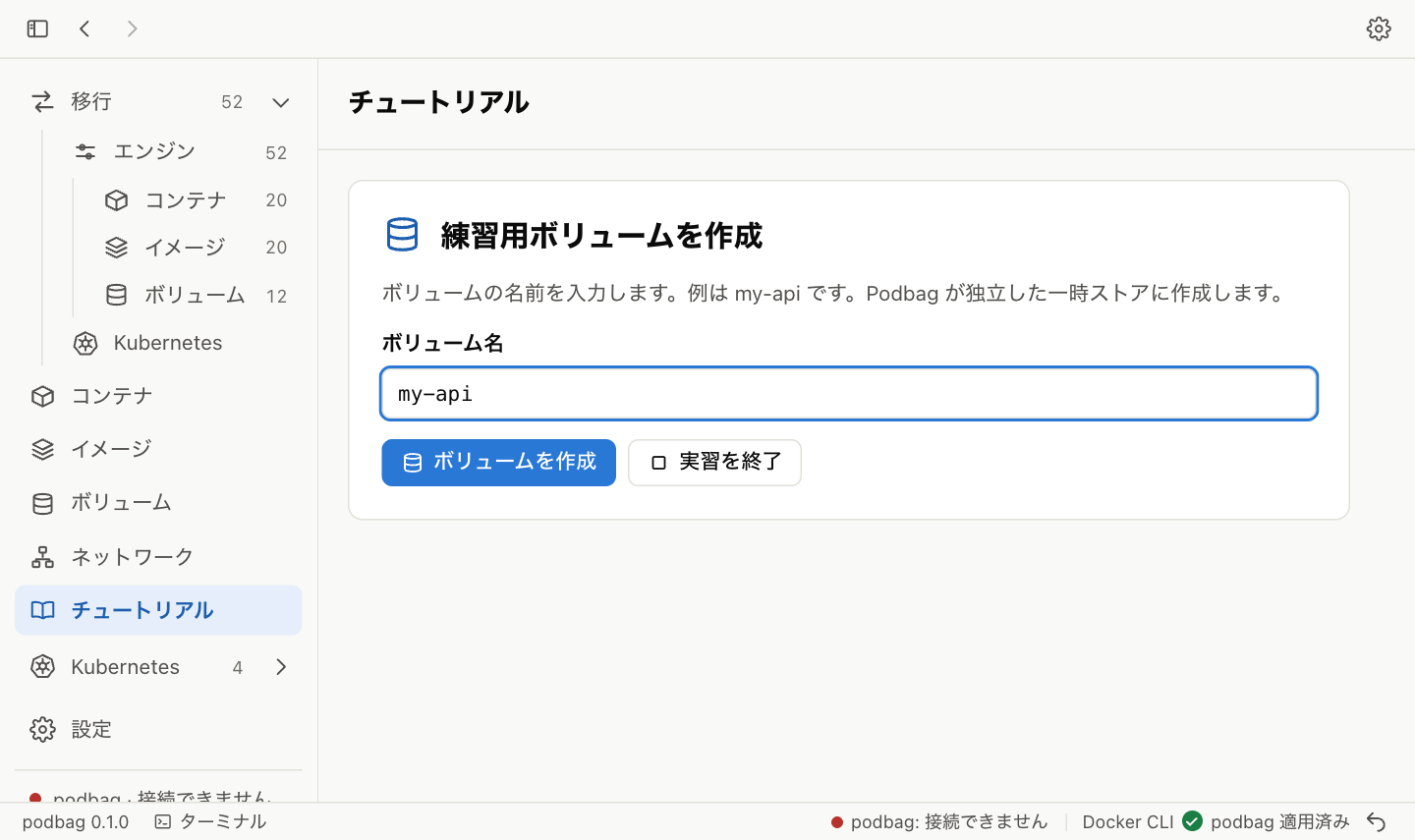
ボリュームを作る
名前に my-api と入力し、ボリュームを作成を押します。次の画面のパスには自分で付けた名前が入ります。
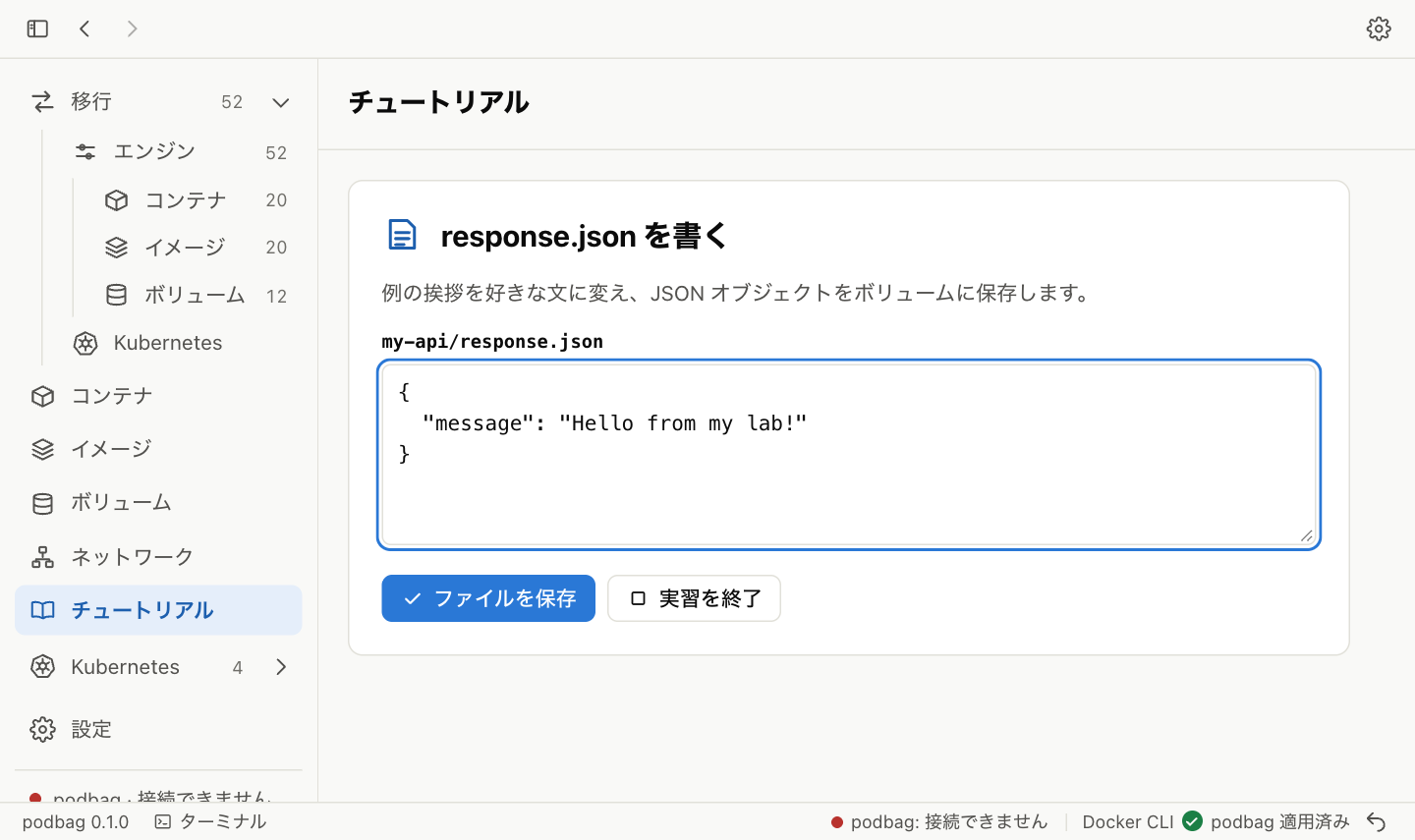
応答ファイルを書く
message の値を自分の挨拶に変えます。例は Hello from my lab! です。引用符と波括弧を残し、ファイルを保存を押します。
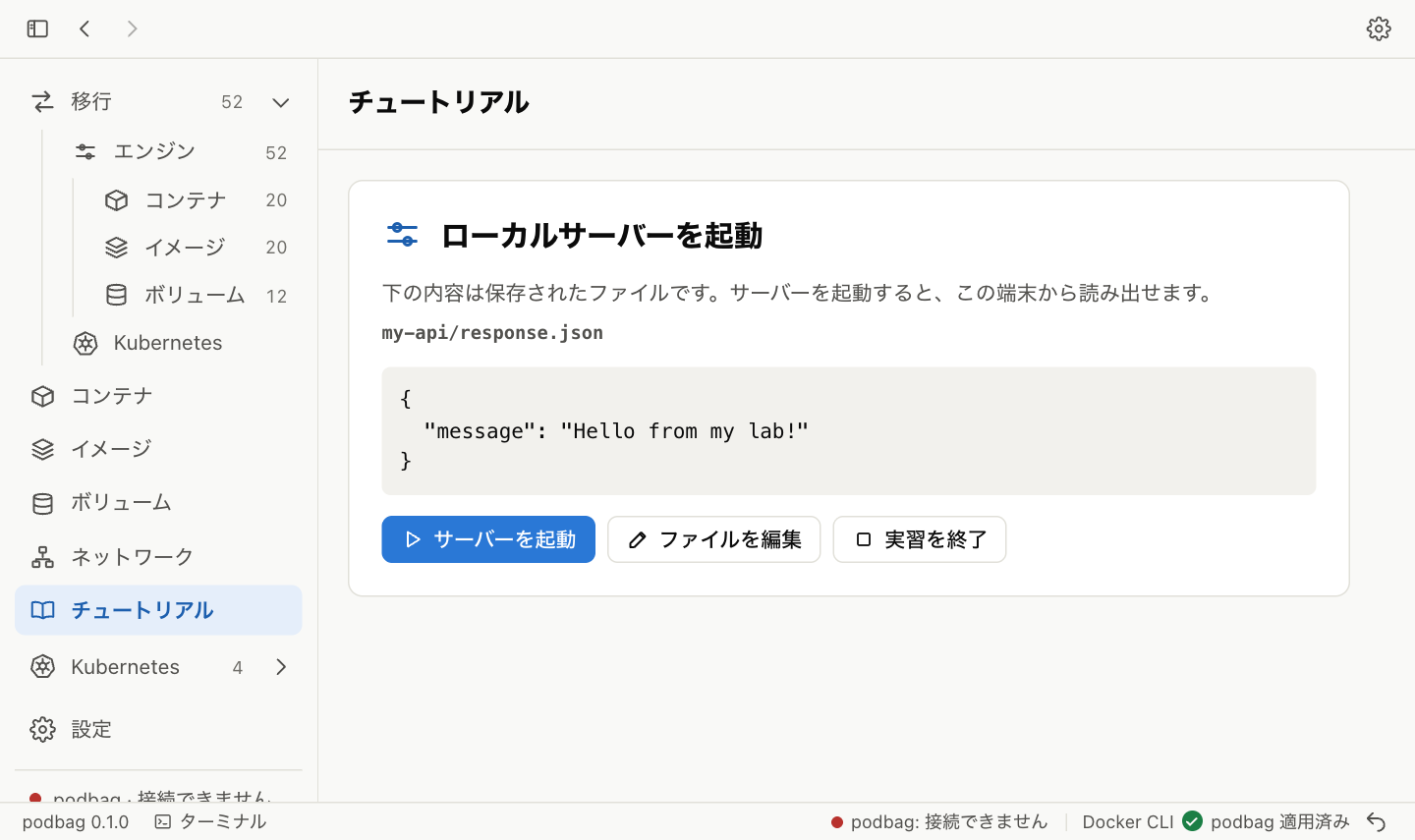
サーバーを起動する
保存内容を確認し、サーバーを起動を押します。アプリは 127.0.0.1 の空きポートで待ち受けます。
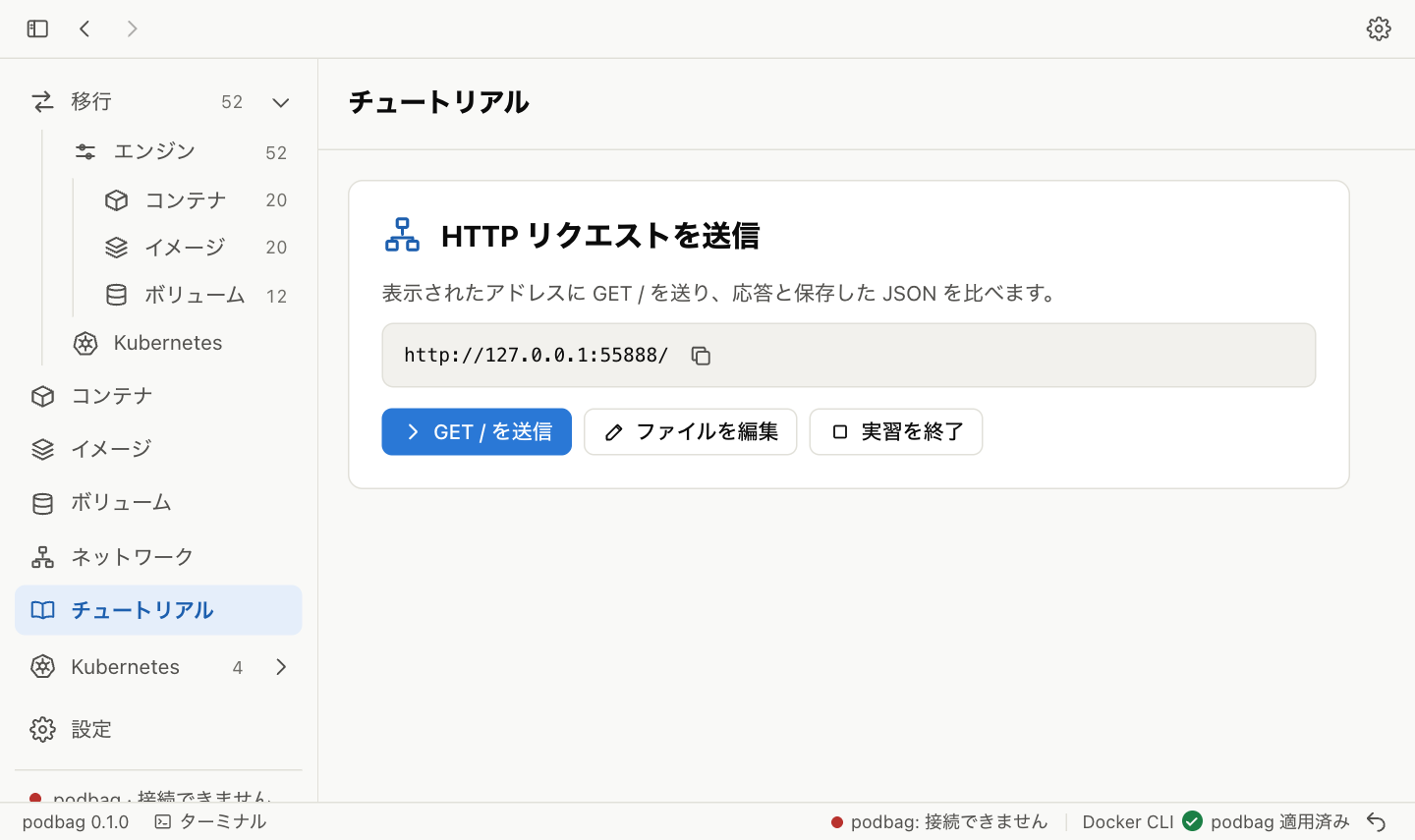
リクエストを送る
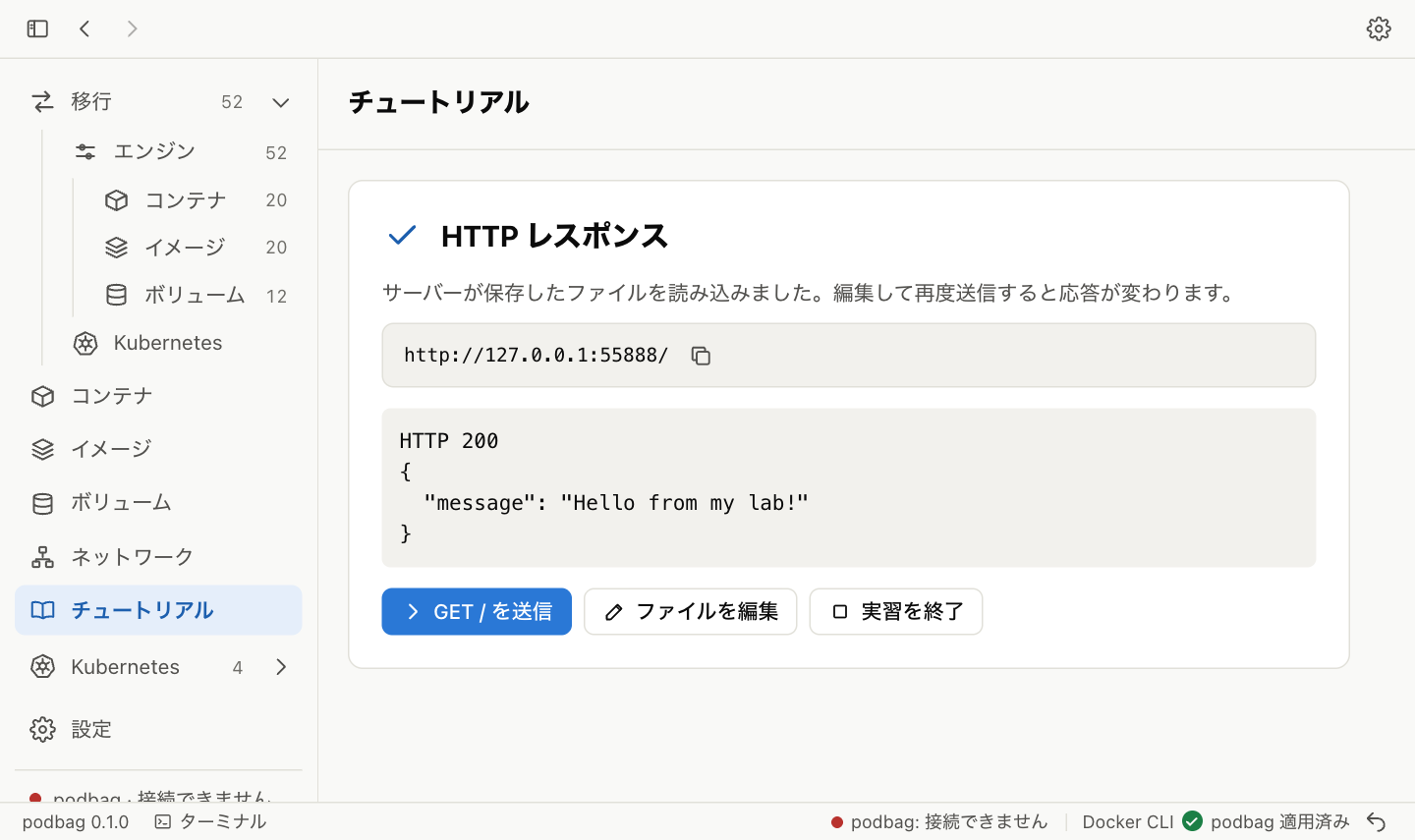
GET / を送信を押します。この端末のブラウザーに URL をコピーしても確認できます。ポート番号は実習ごとに変わります。
応答を確認して変更する
HTTP 200 の下に自分の挨拶があることを確認します。ファイルを編集で挨拶を変えて保存し、同じ URL にもう一度送信します。
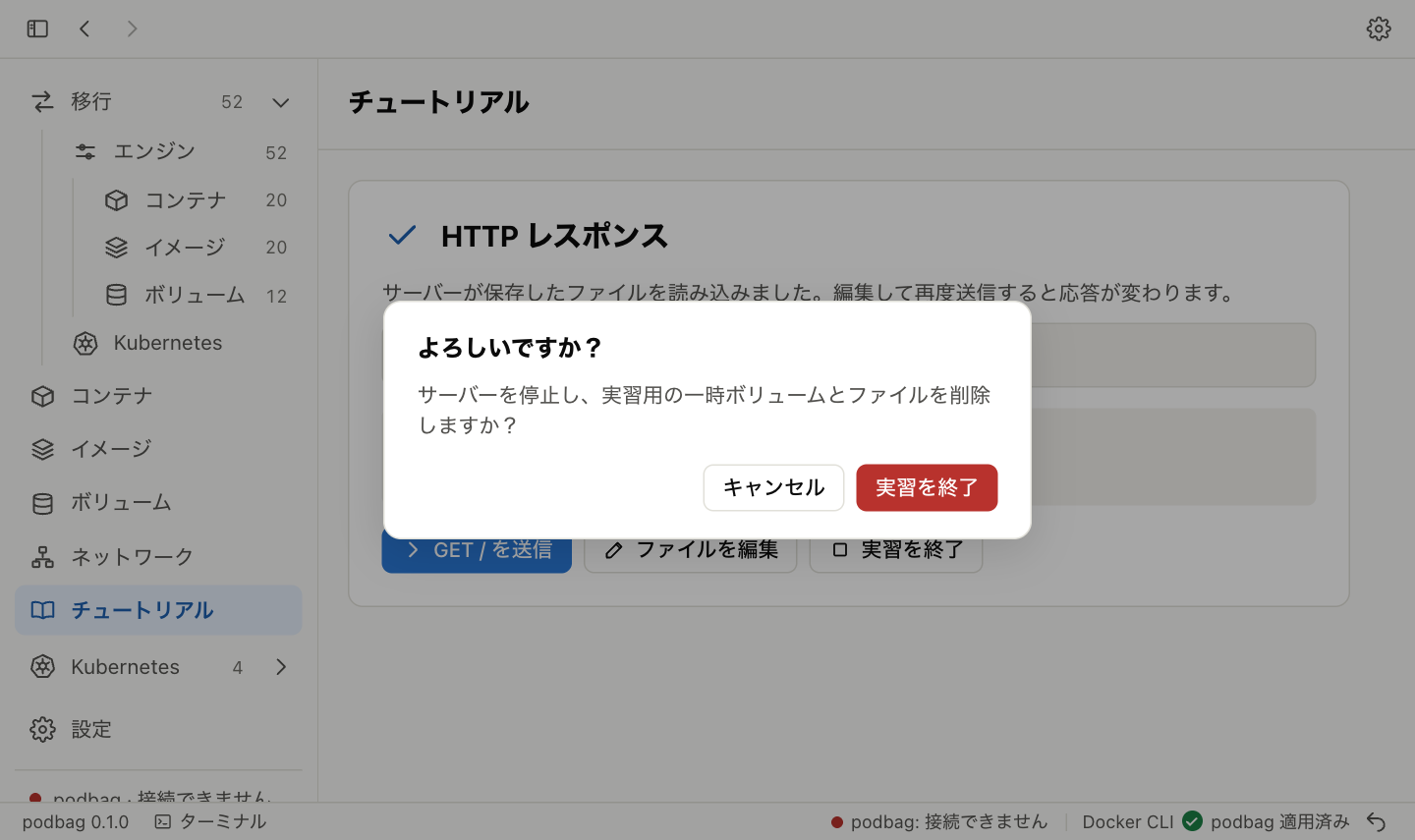
実習を終了する
実習を終了を押し、確認画面でも終了を選びます。サーバーは停止し、一時ファイルとボリュームは削除されます。教材と完了記録は残ります。