Podbag Training · CLI と GUI でボリュームを管理する
投稿者: podbag チーム · 
 @SteelCrab公開日: カテゴリー: トレーニングパーマリンク
CLI で作成したボリュームを Desktop で確認し、削除します。実習画面には現在の作業が表示されます。
ボリュームとは?
ボリュームはコンテナとは別にファイルを保存する領域です。ここでは app-a が my-api ボリュームに note.txt を保存します。app-a を削除しても、新しいコンテナ app-b に同じボリュームをマウントすると、そのファイルを読み取れます。 ボリューム自体を削除すると、中のファイルも消えます。
モジュールをインストールする
対応する Desktop と CLI を使います。Training の上部にあるモジュールをインストールを選び、ダウンロードしたファイルを指定して確認します。ダウンロード先で次のコマンドを実行してもインストールできます。
podbag lab install cli-gui-volumes.podbagDesktop で進捗を確認する
サイドバーの Training を展開し、インストールしたボリュームモジュールを選びます。完了済み、進行中、未着手の作業を確認できます。ウェブの実習ガイドを選ぶとこのページに戻れます。
実習を開始する
現在の作業に表示されるコマンドをコピーし、お使いのターミナルで実行します。このページを開いたまま、volume-lab $ が表示されたら続けます。
podbag lab start volume-basics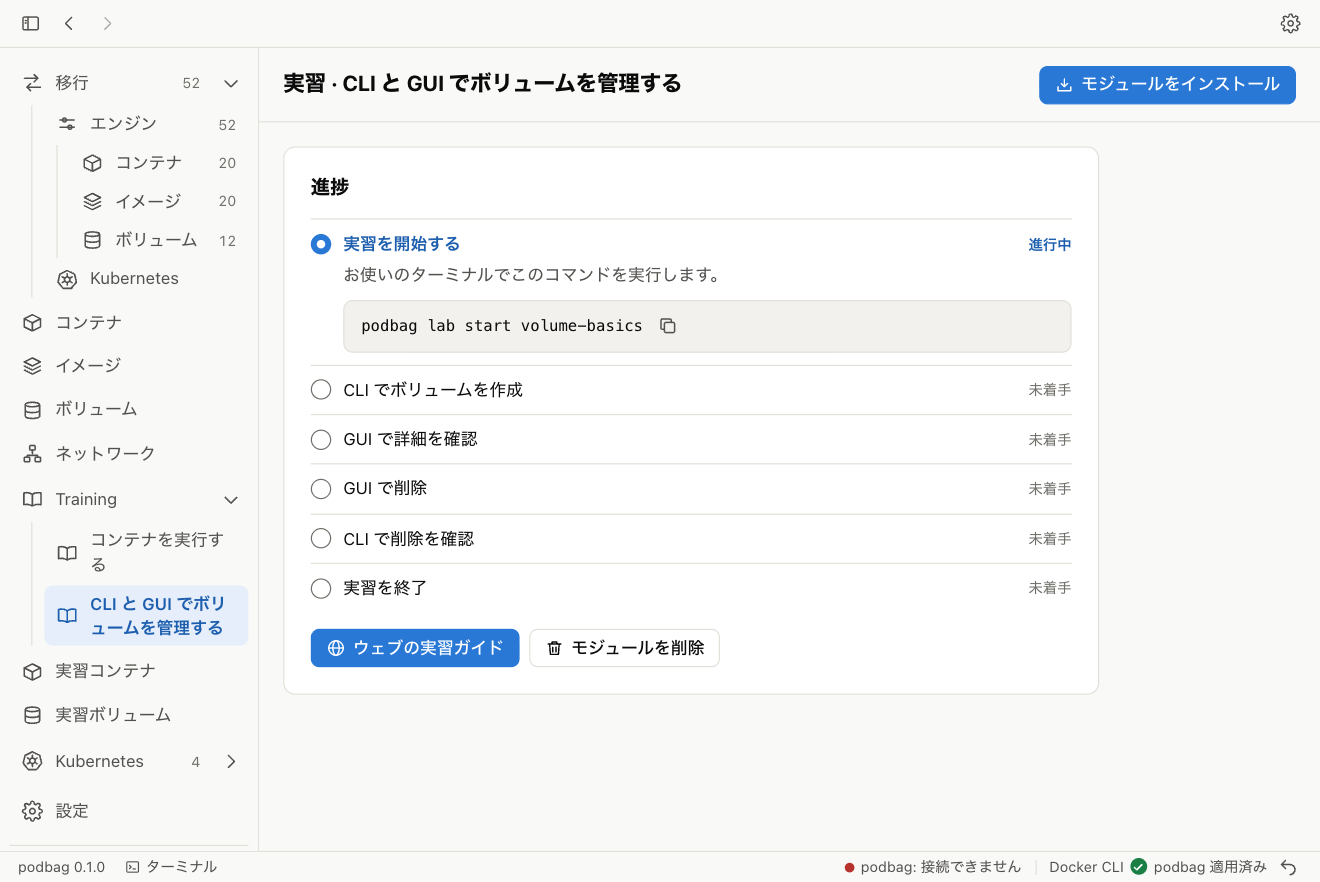
CLI でボリュームを作成
volume-lab のプロンプトで次のコマンドを入力します。
podbag volume create my-api
podbag volume ls
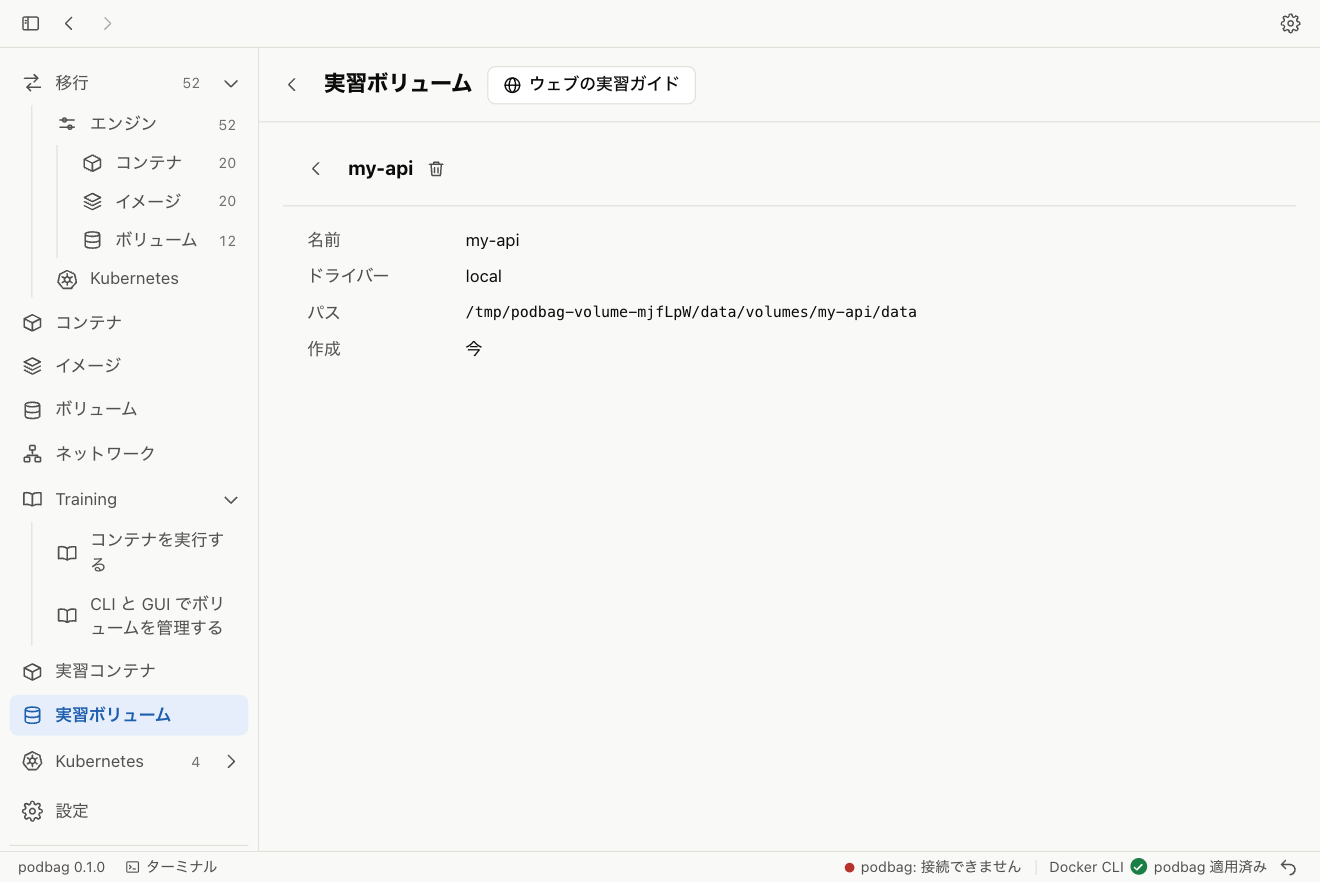
GUI で詳細を確認
作成したボリュームが表示されます。Training では GUI で詳細を開く作業が進行中になります。
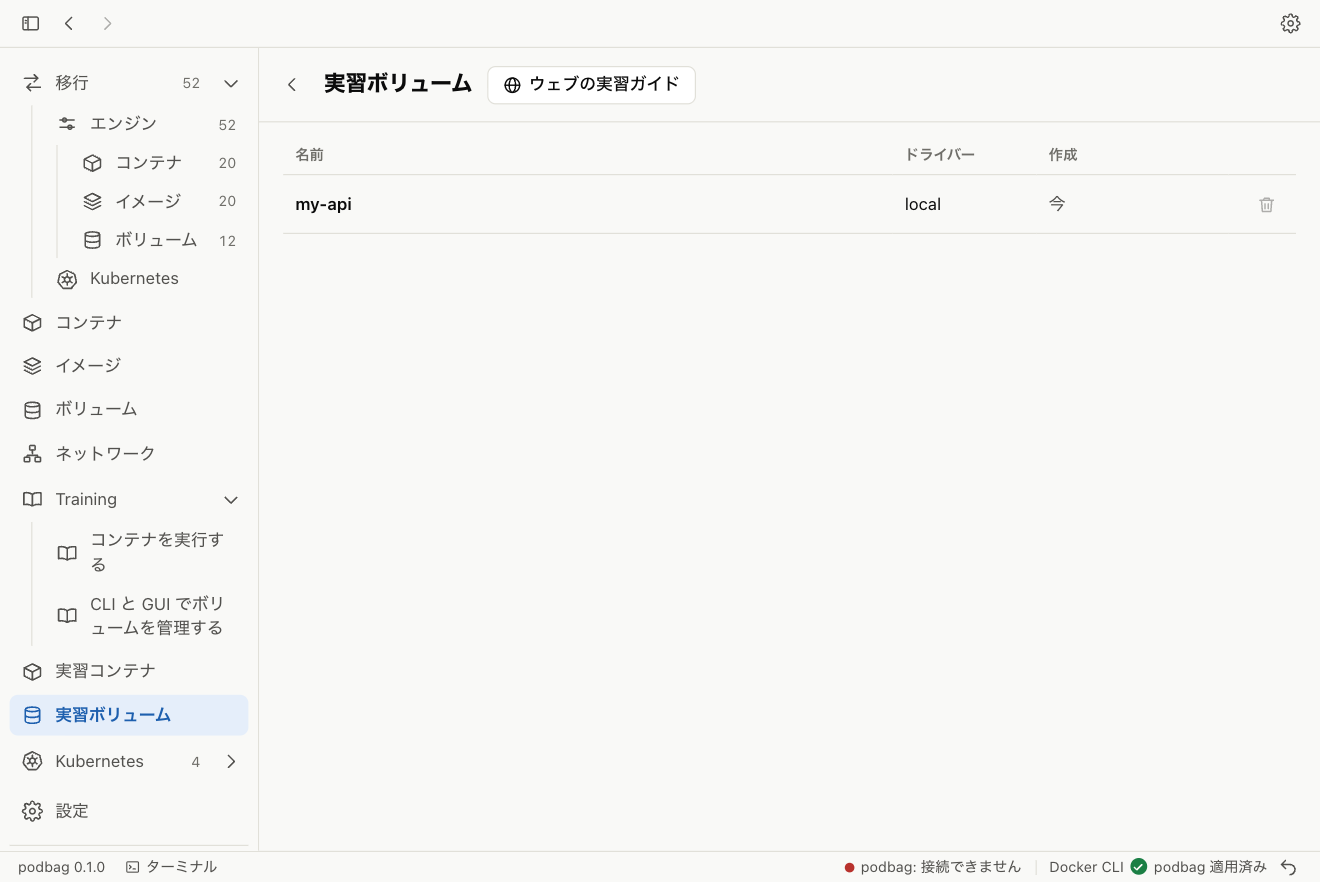
実習ボリュームで my-api を選び、名前と保存先を確認します。
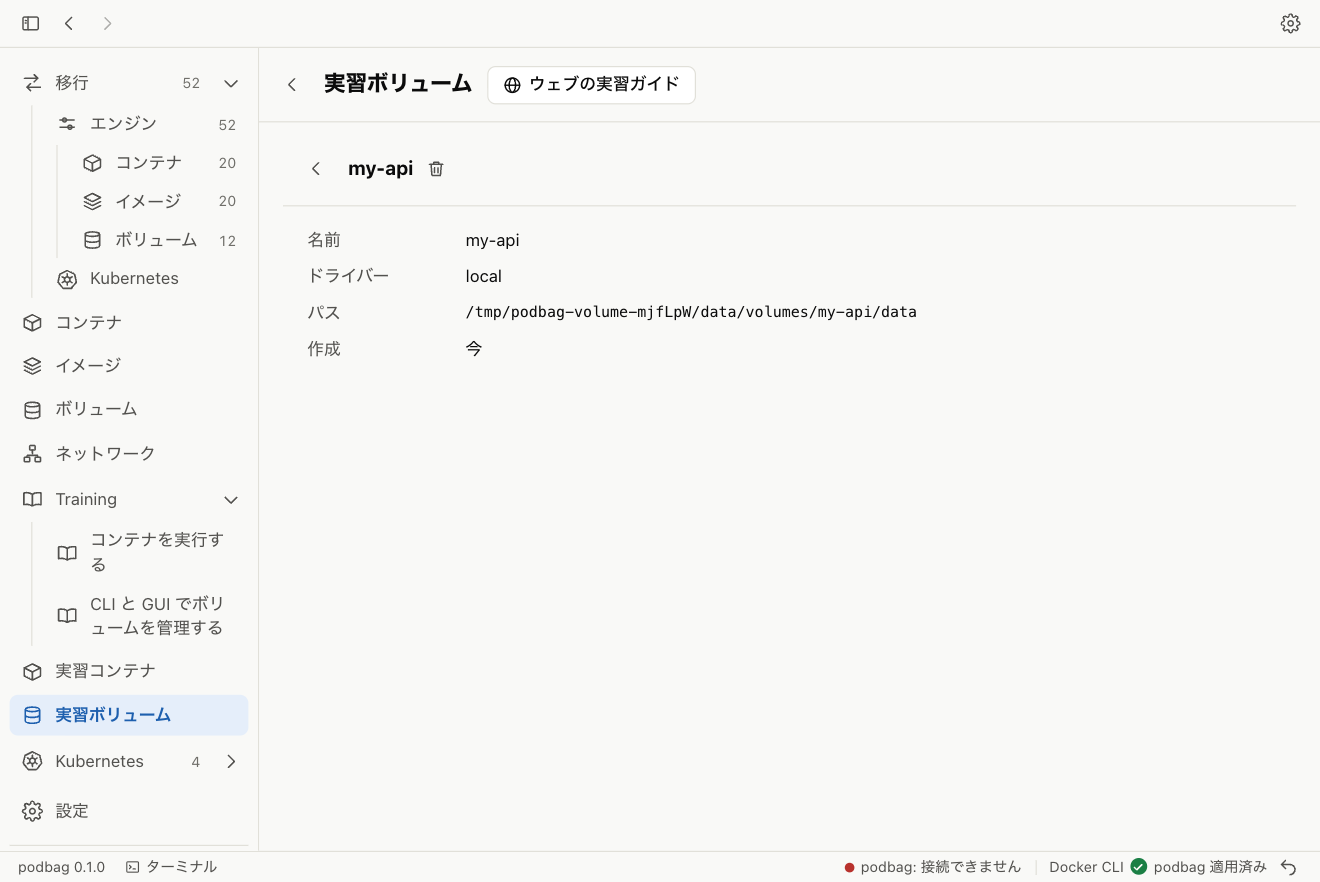
GUI で削除
my-api の削除を選び、確認画面で名前を確認して削除します。
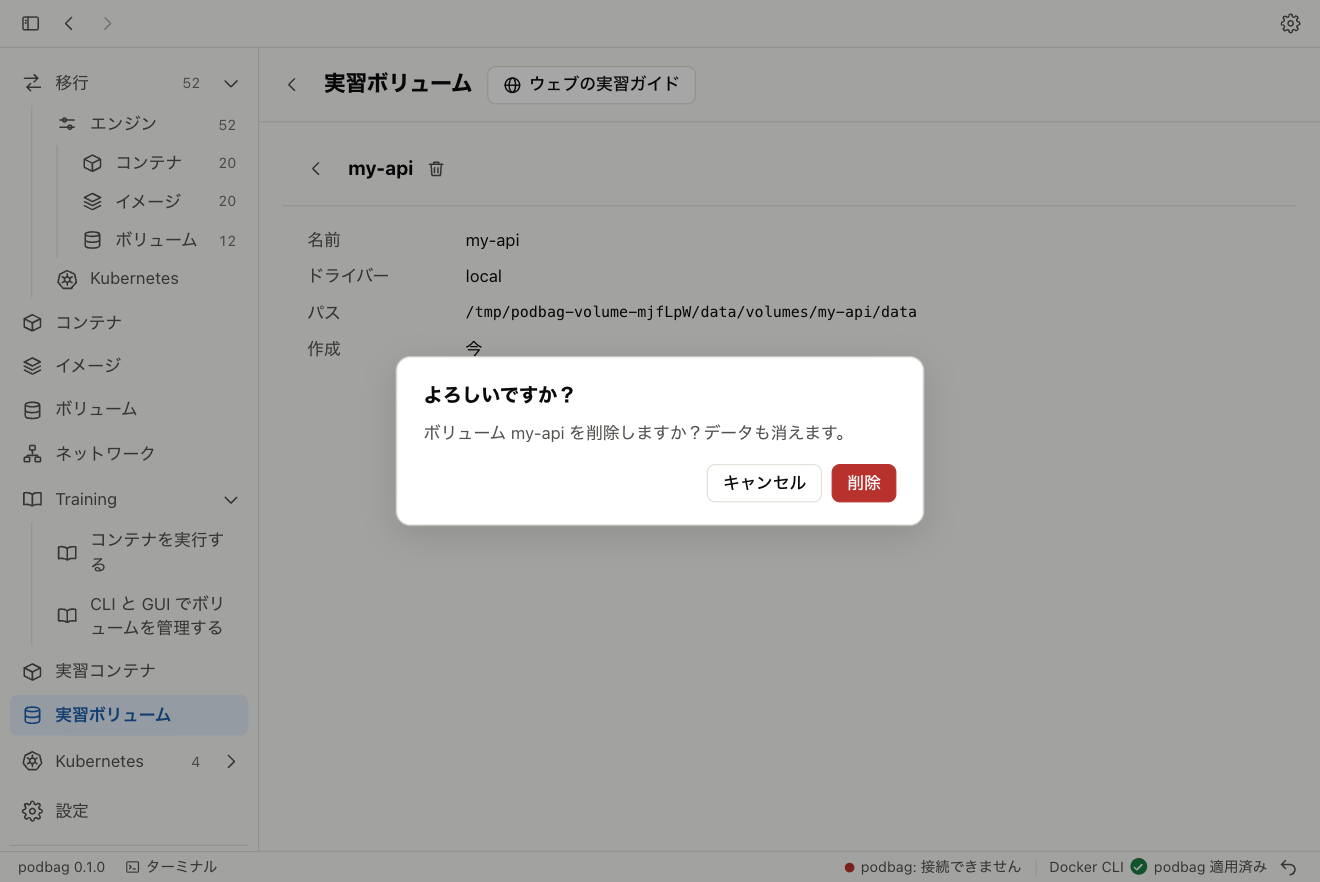
削除すると一覧が空になります。同じ実習ターミナルに戻ります。
CLI で削除を確認
実習シェルで一覧を再表示します。
podbag volume ls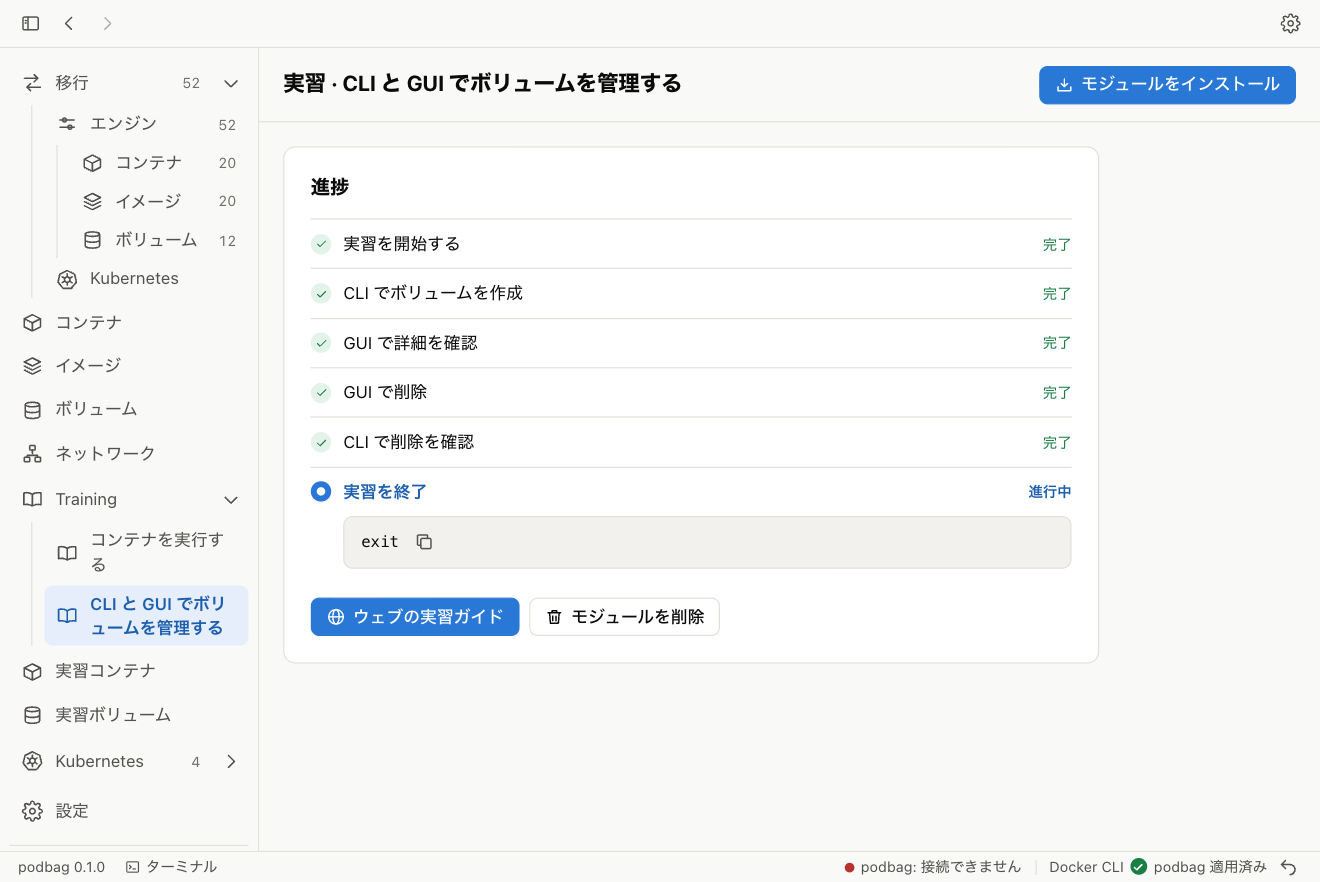
実習を終了
Verified が表示されたら exit で一時ストアを片付けます。Training に完了と表示されます。
exit
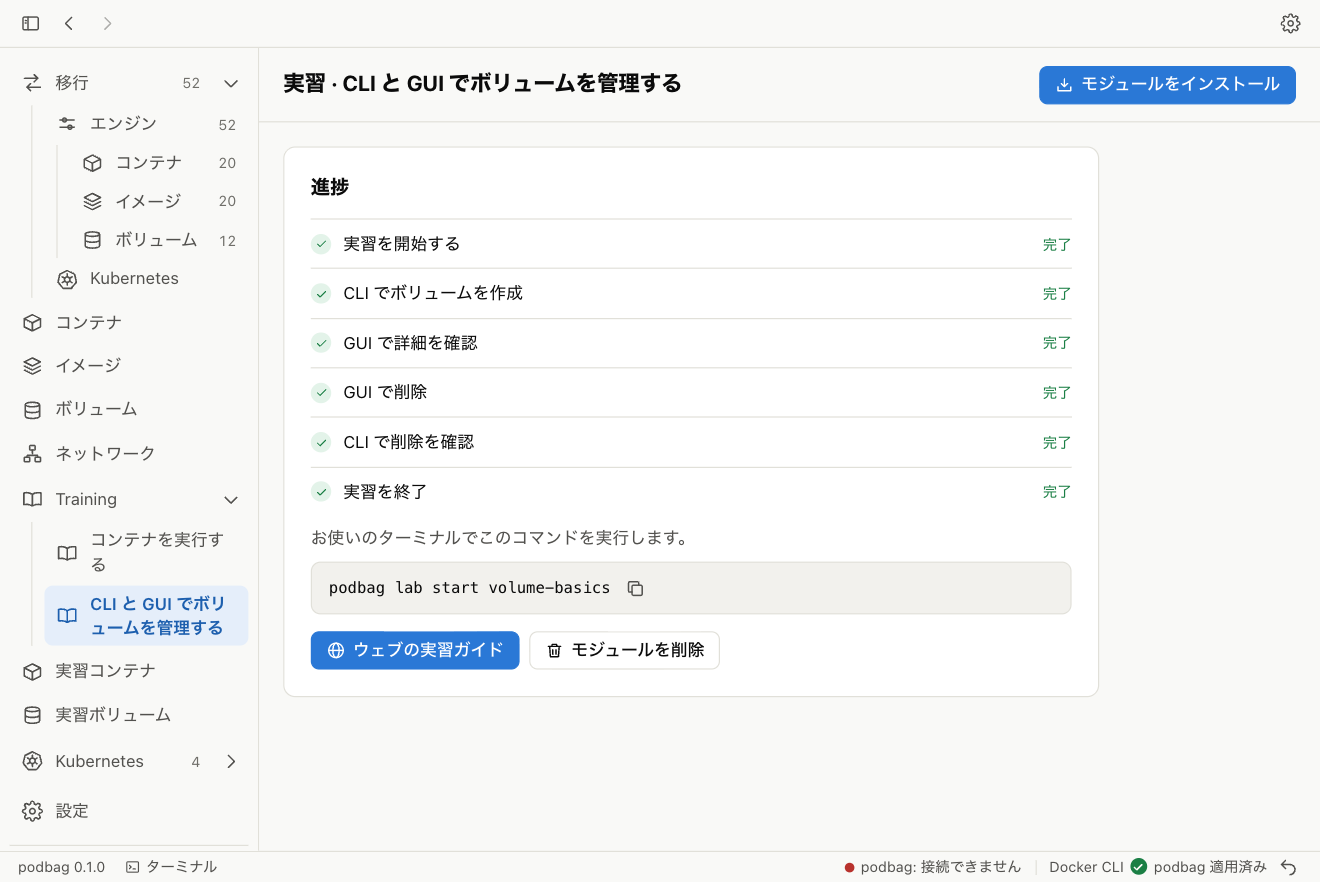
モジュールを削除する
元のシェルで実行すると、モジュールと完了記録を削除できます。
podbag lab remove volume-basics