Podbag 트레이닝 · CLI와 GUI로 볼륨 관리하기
작성: podbag 팀 · 
 @SteelCrab게시일: 분류: 트레이닝고유 링크
CLI에서 만든 볼륨을 Podbag Desktop에서 열고 삭제합니다. 실습 화면에서 현재 단계와 남은 작업을 확인합니다.
볼륨이란?
볼륨은 컨테이너 밖에 파일을 보관하는 저장 공간입니다. app-a가 my-api 볼륨에 note.txt를 저장합니다. app-a를 삭제한 뒤 새 컨테이너 app-b에 같은 볼륨을 연결하면 파일을 다시 읽을 수 있습니다. 볼륨 자체를 삭제하면 그 안의 파일도 삭제됩니다.
모듈 설치하기
실습을 지원하는 Desktop과 CLI를 사용합니다. Training 화면 위의 모듈 설치를 누르고 다운로드한 파일을 선택한 뒤 확인합니다. 다운로드한 폴더에서 다음 명령으로 설치할 수도 있습니다.
podbag lab install cli-gui-volumes.podbagDesktop에서 진행 상태 확인하기
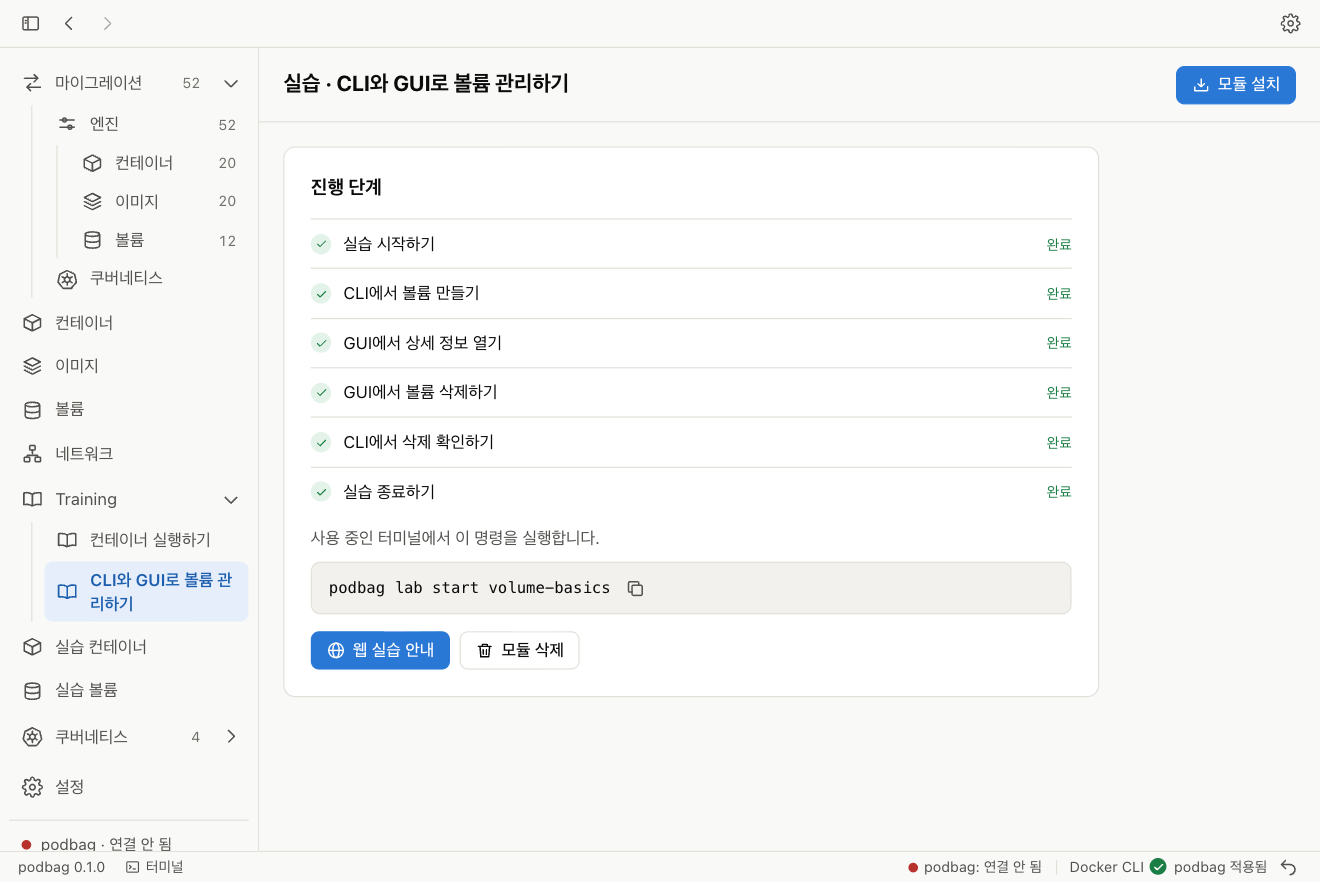
왼쪽 메뉴에서 Training을 펼치고 설치한 볼륨 모듈을 선택합니다. 완료한 단계, 현재 단계, 남은 단계가 표시됩니다. 웹 실습 안내를 누르면 이 글이 다시 열립니다.
실습 시작하기
현재 단계의 명령을 복사해 사용 중인 터미널에서 실행합니다. 이 글을 열어 둔 채 volume-lab $ 프롬프트가 나타나면 다음 단계로 이동합니다.
podbag lab start volume-basics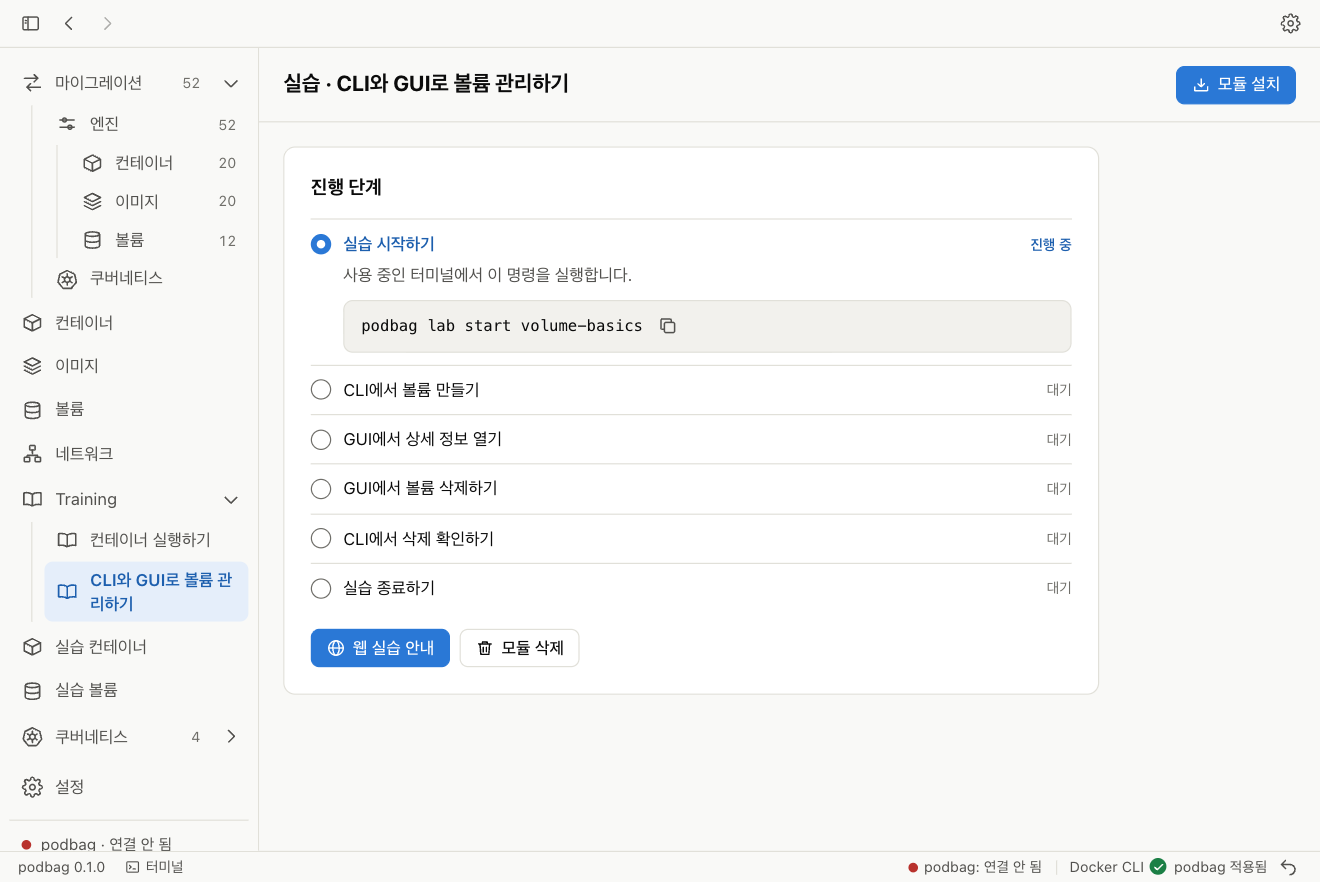
CLI에서 볼륨 만들기
volume-lab 프롬프트에 다음 명령을 입력합니다.
podbag volume create my-api
podbag volume ls
GUI에서 상세 정보 열기
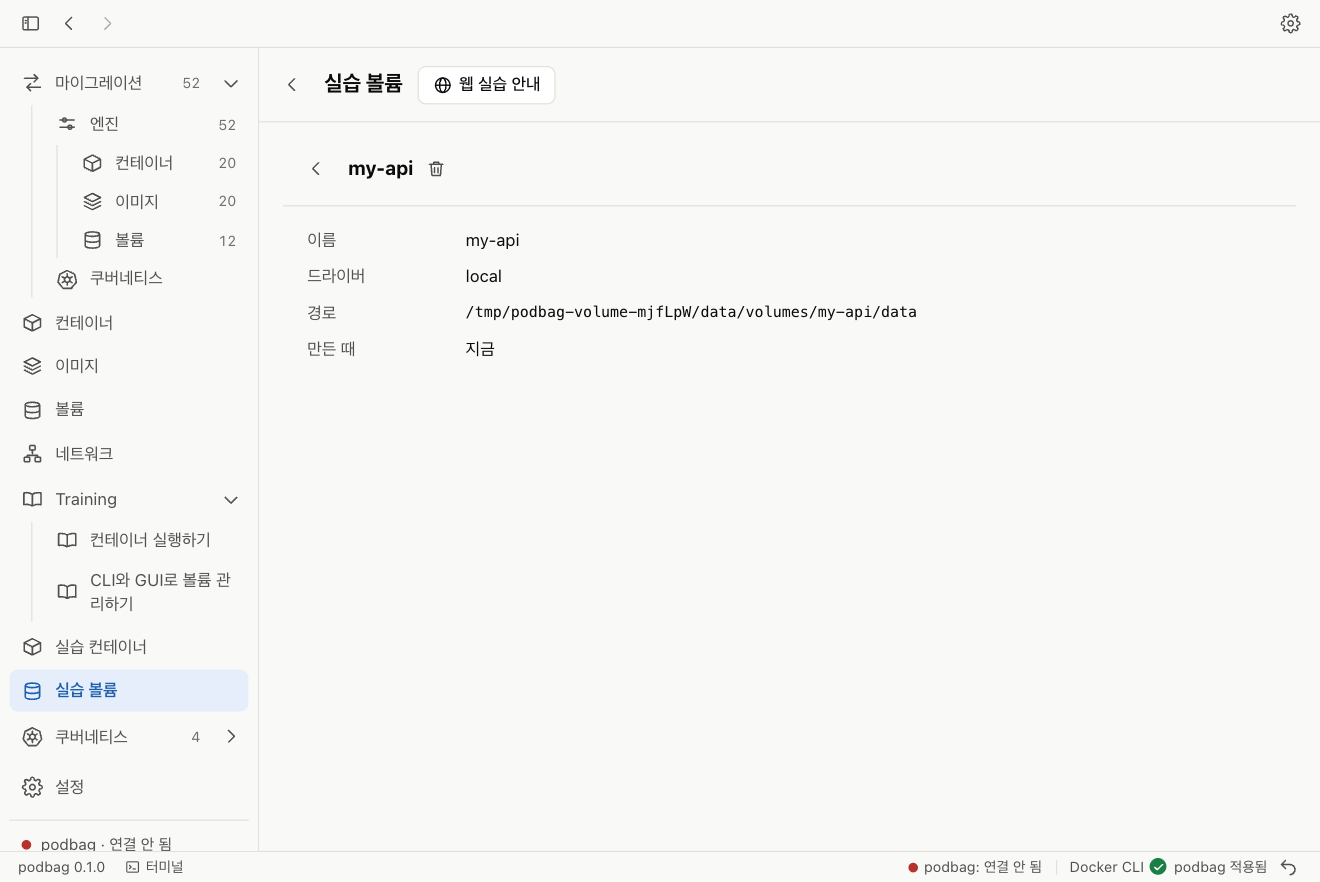
볼륨이 나타나면 Training에서 GUI로 상세 정보를 열 차례인지 확인할 수 있습니다.
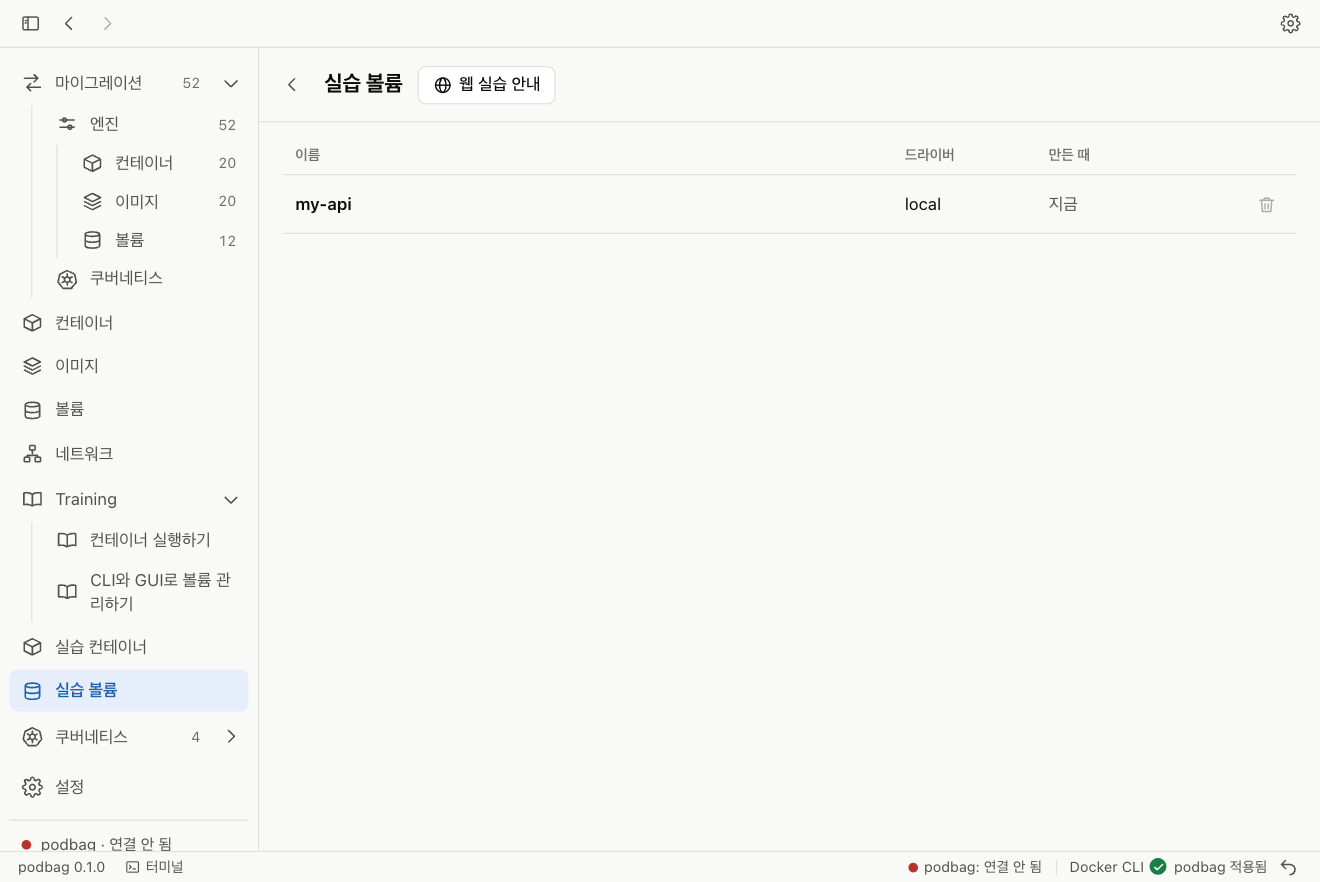
실습 볼륨 화면에서 my-api 이름을 눌러 이름과 저장 경로를 확인합니다.
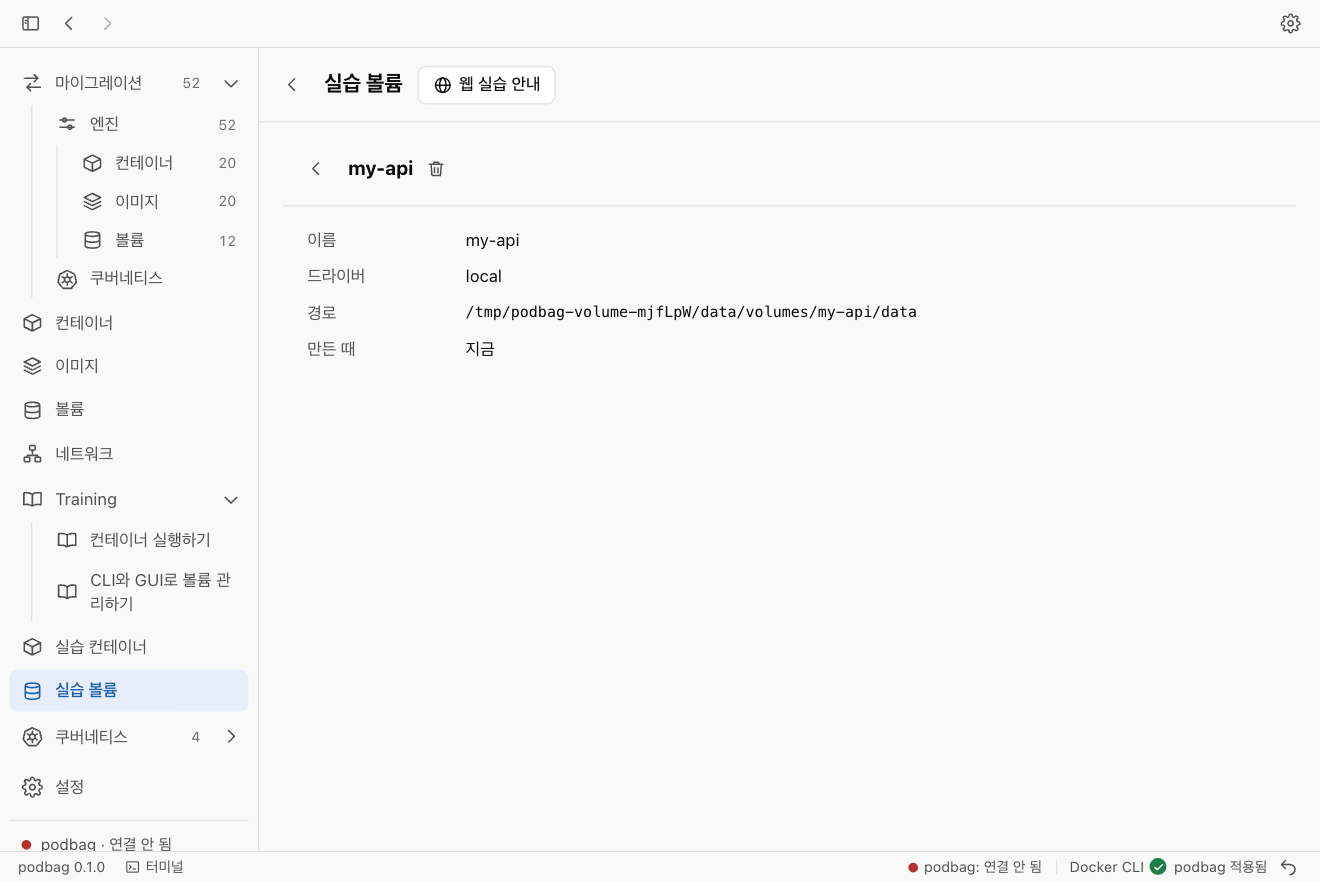
GUI에서 볼륨 삭제하기
my-api의 삭제 버튼을 누르고 확인창에서 이름을 확인한 뒤 삭제합니다.
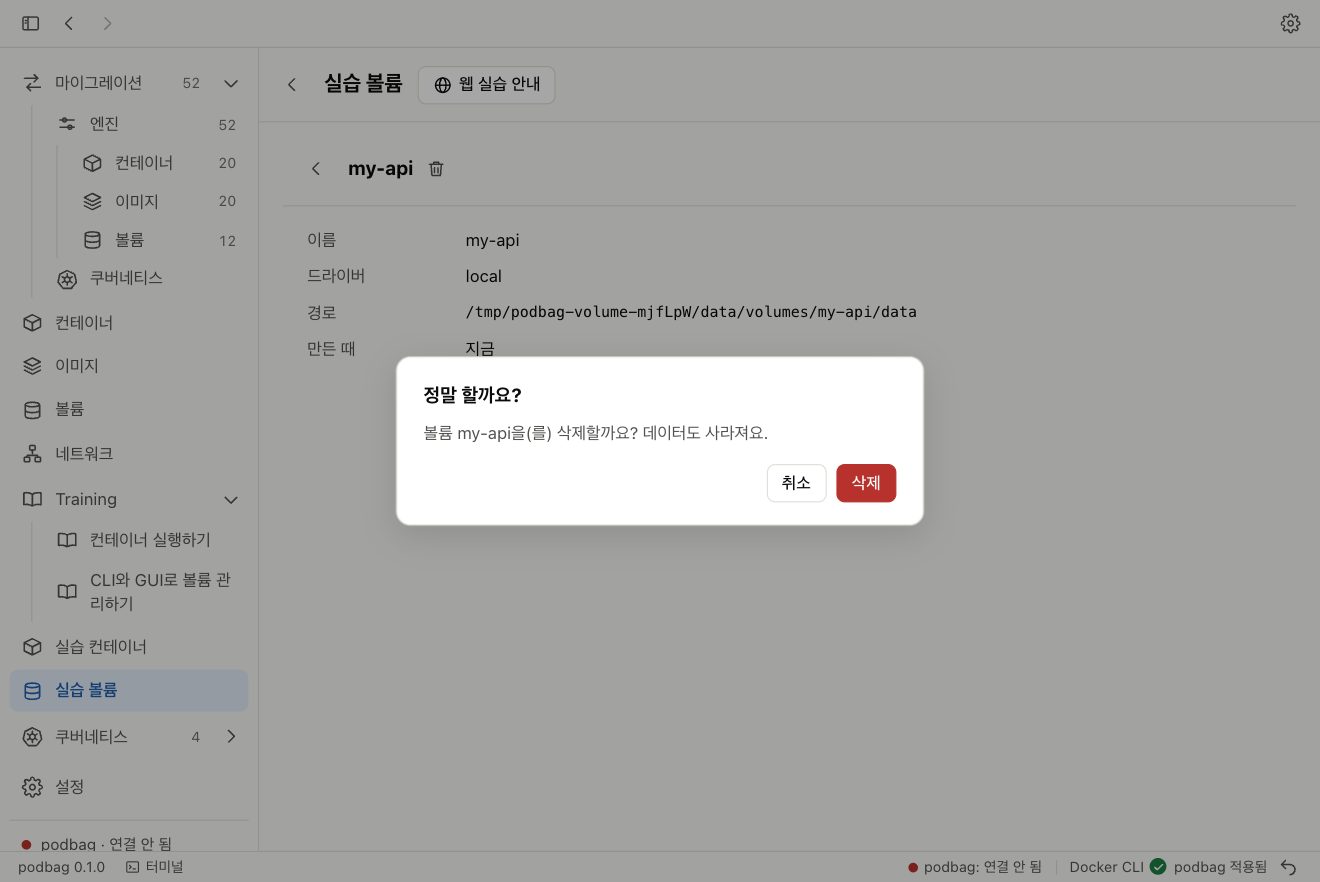
삭제하면 목록이 비워집니다. 같은 실습 터미널로 돌아갑니다.
CLI에서 삭제 확인하기
실습 터미널에서 목록을 다시 조회합니다.
podbag volume ls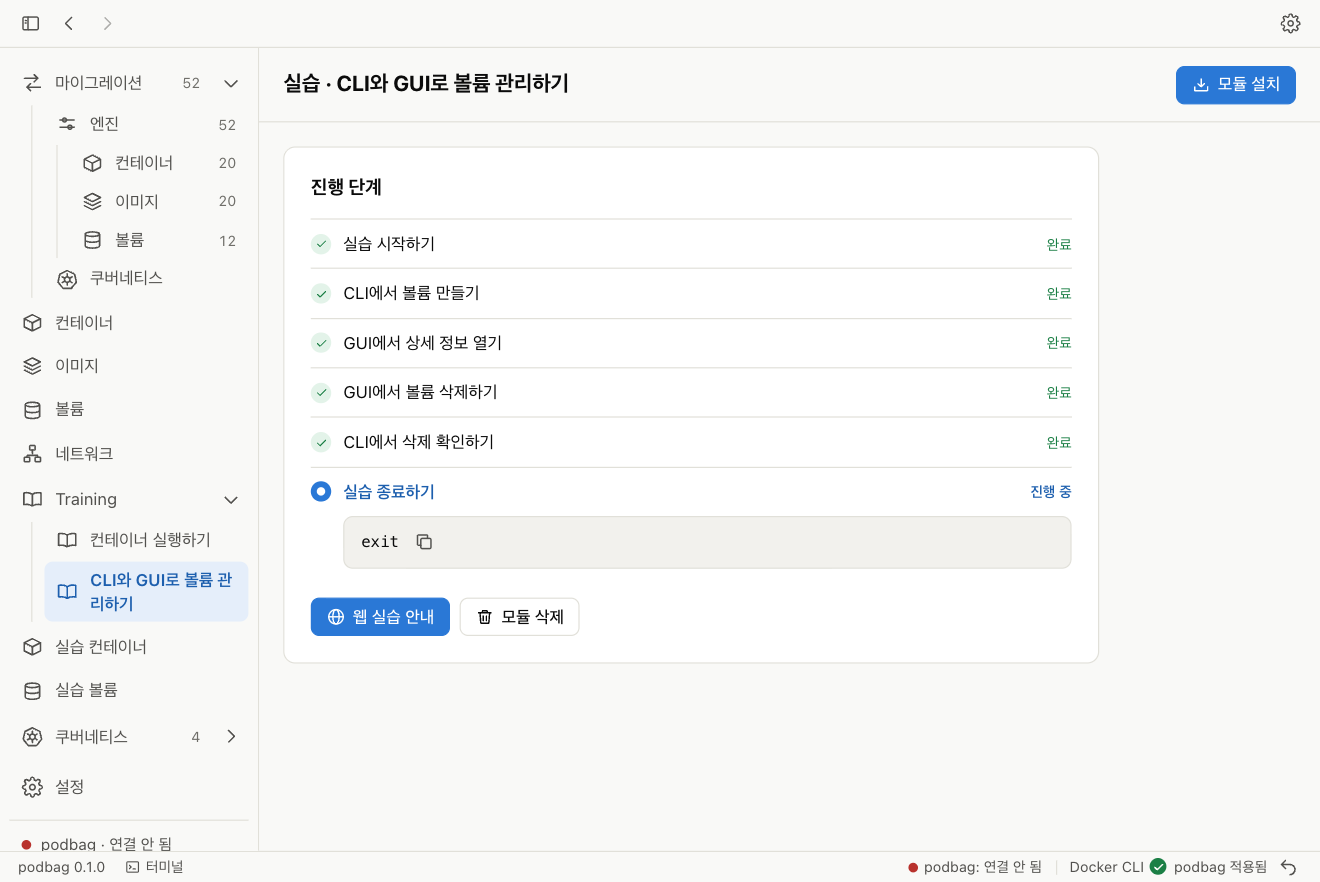
실습 종료하기
터미널에 Verified가 나타나면 exit를 입력해 임시 저장소를 정리합니다. Training에 모듈이 완료로 표시됩니다.
exit
모듈 삭제하기
원래 터미널에서 아래 명령을 실행하면 새 모듈과 완료 기록이 삭제됩니다. 다시 연습하려면 다운로드한 파일을 다시 설치합니다.
podbag lab remove volume-basics