Podbag Training · Quản lý volume bằng CLI và GUI
Tác giả: Nhóm podbag · 
 @SteelCrabngày Chuyên mục: Thực hànhLiên kết cố định
Tạo volume trong CLI, xem chi tiết và xóa trong Desktop, rồi theo dõi tiến độ.
Volume là gì?
Volume là nơi lưu tệp độc lập với container. Trong ví dụ này, app-a lưu note.txt vào volume my-api. Sau khi xóa app-a, container mới app-b gắn cùng volume và đọc lại tệp. Nếu xóa chính volume đó, các tệp bên trong cũng sẽ bị xóa.
Cài mô-đun
Dùng bản Desktop và CLI hỗ trợ bài này. Ở đầu mục Training, chọn Cài mô-đun, chọn tệp đã tải và xác nhận. Bạn cũng có thể chạy lệnh sau trong thư mục tải xuống.
podbag lab install cli-gui-volumes.podbagXem tiến độ trong Desktop
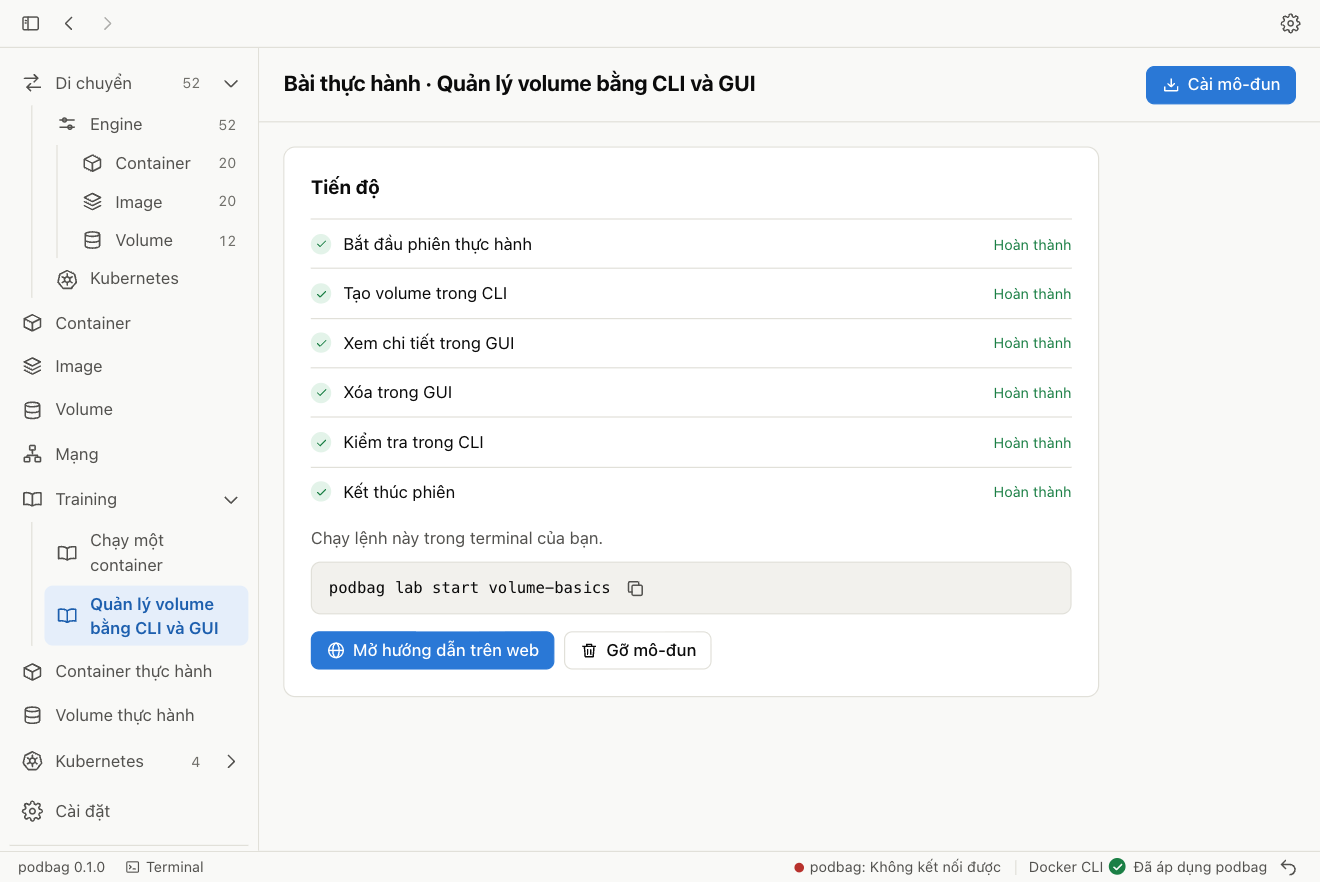
Mở rộng Training ở thanh bên và chọn mô-đun volume đã cài. Mô-đun hiển thị các bước đã xong, đang thực hiện và chưa thực hiện. Chọn Mở hướng dẫn trên web để quay lại trang này.
Bắt đầu phiên thực hành
Sao chép lệnh của bước hiện tại và chạy trong terminal của bạn. Giữ trang này mở và tiếp tục khi thấy volume-lab $.
podbag lab start volume-basics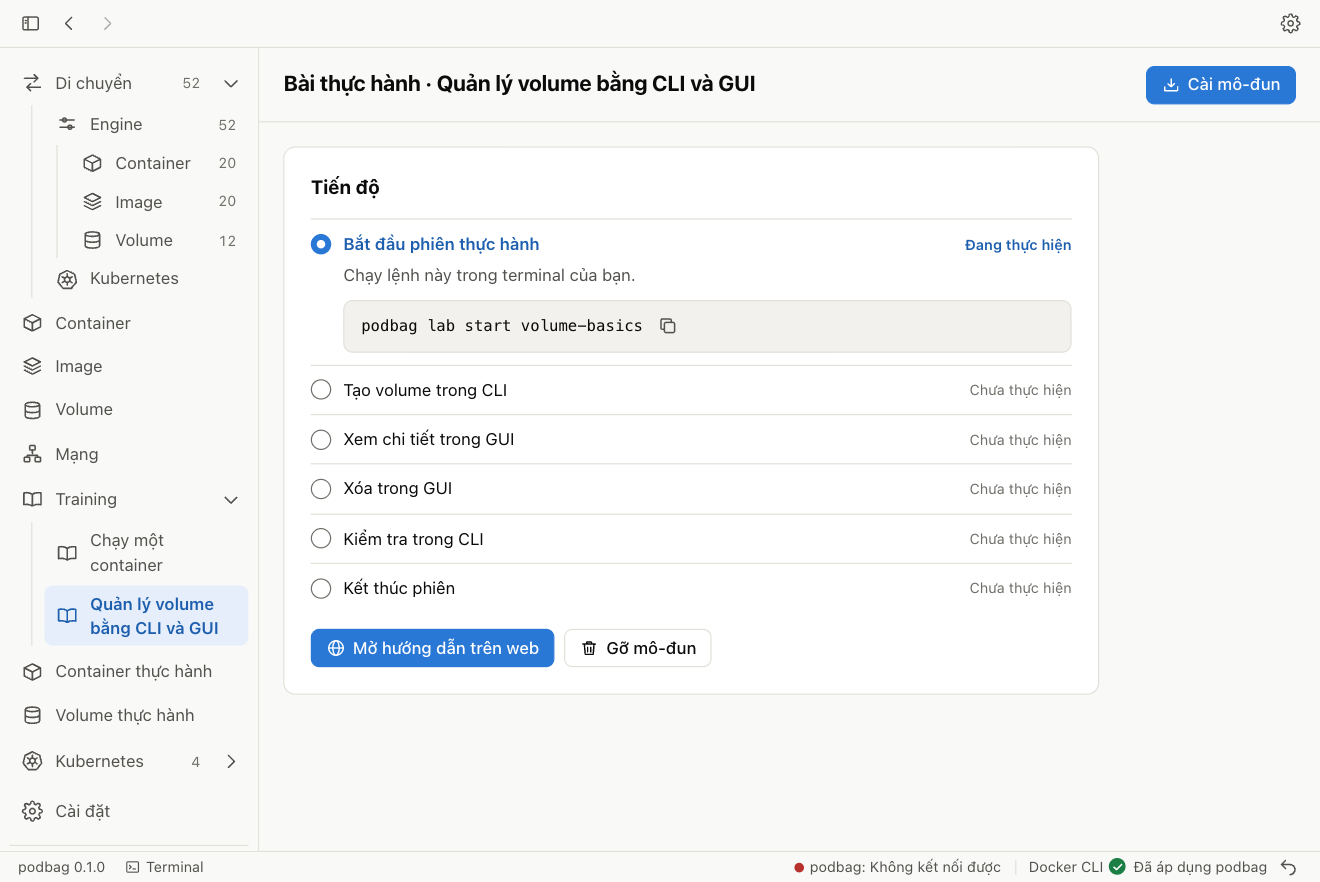
Tạo volume trong CLI
Nhập lệnh này tại dấu nhắc volume-lab.
podbag volume create my-api
podbag volume ls
Xem chi tiết trong GUI
Khi volume xuất hiện, Training hiển thị tác vụ xem chi tiết trong GUI.
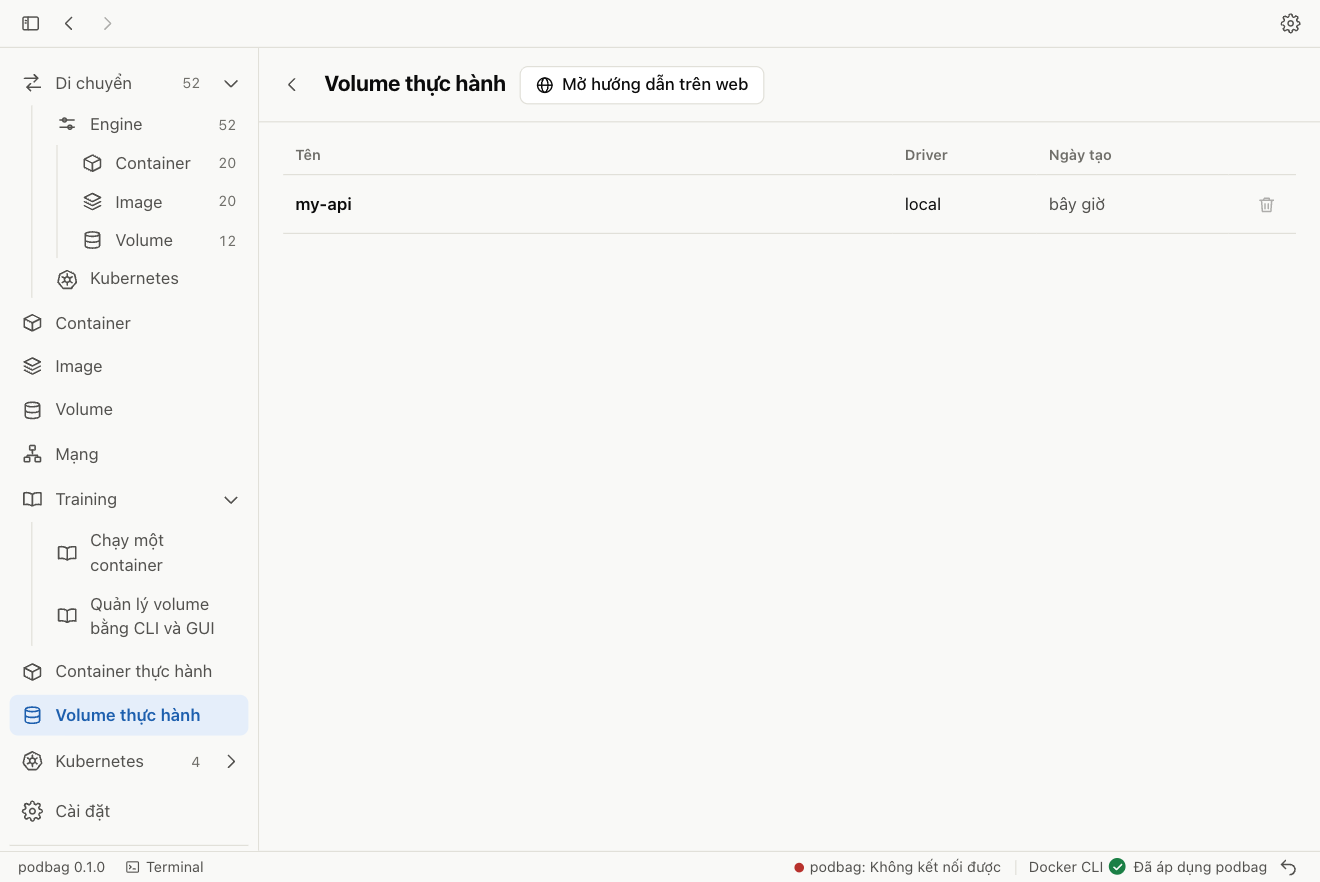
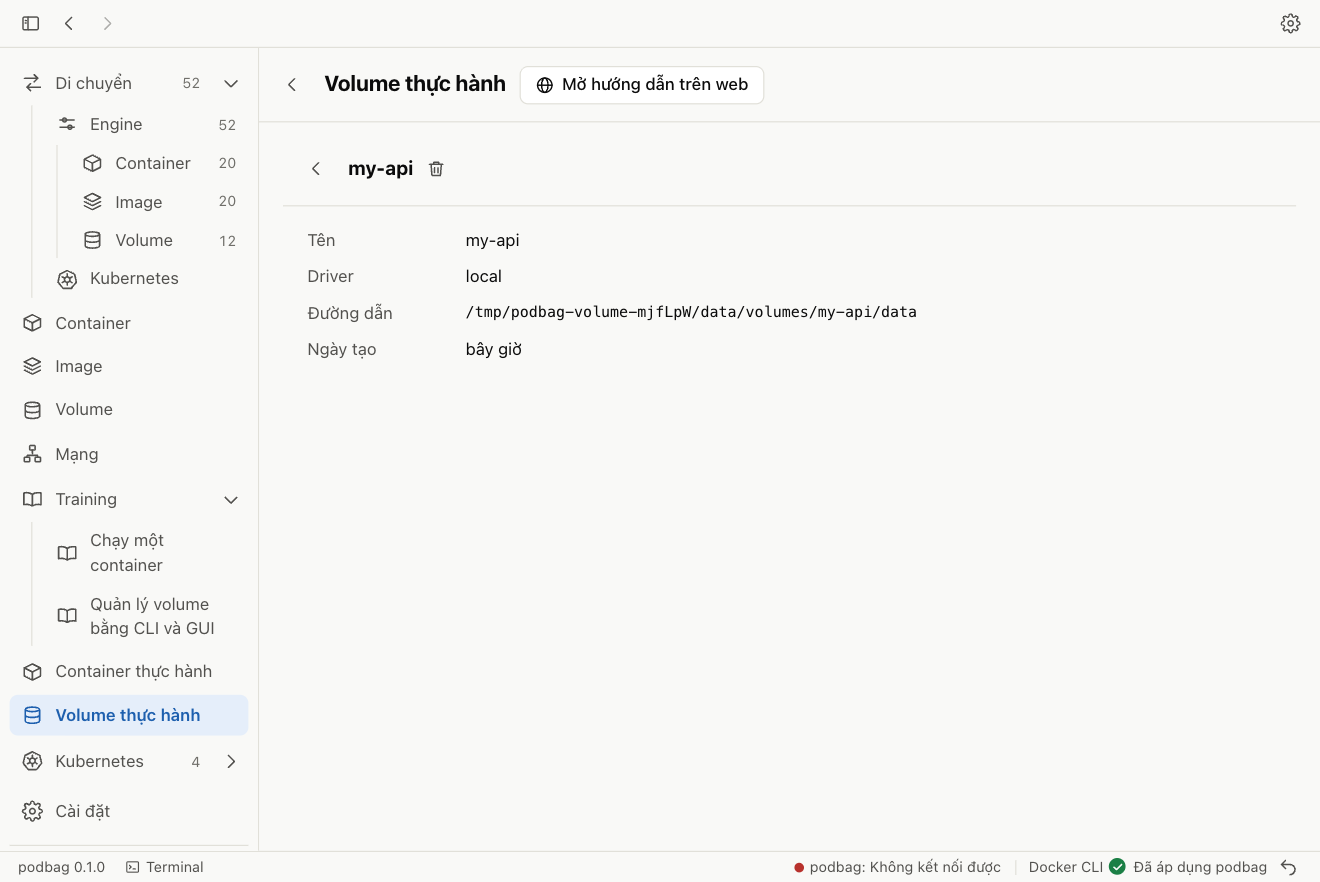
Trong Volume thực hành, chọn my-api để xem tên và đường dẫn lưu trữ.
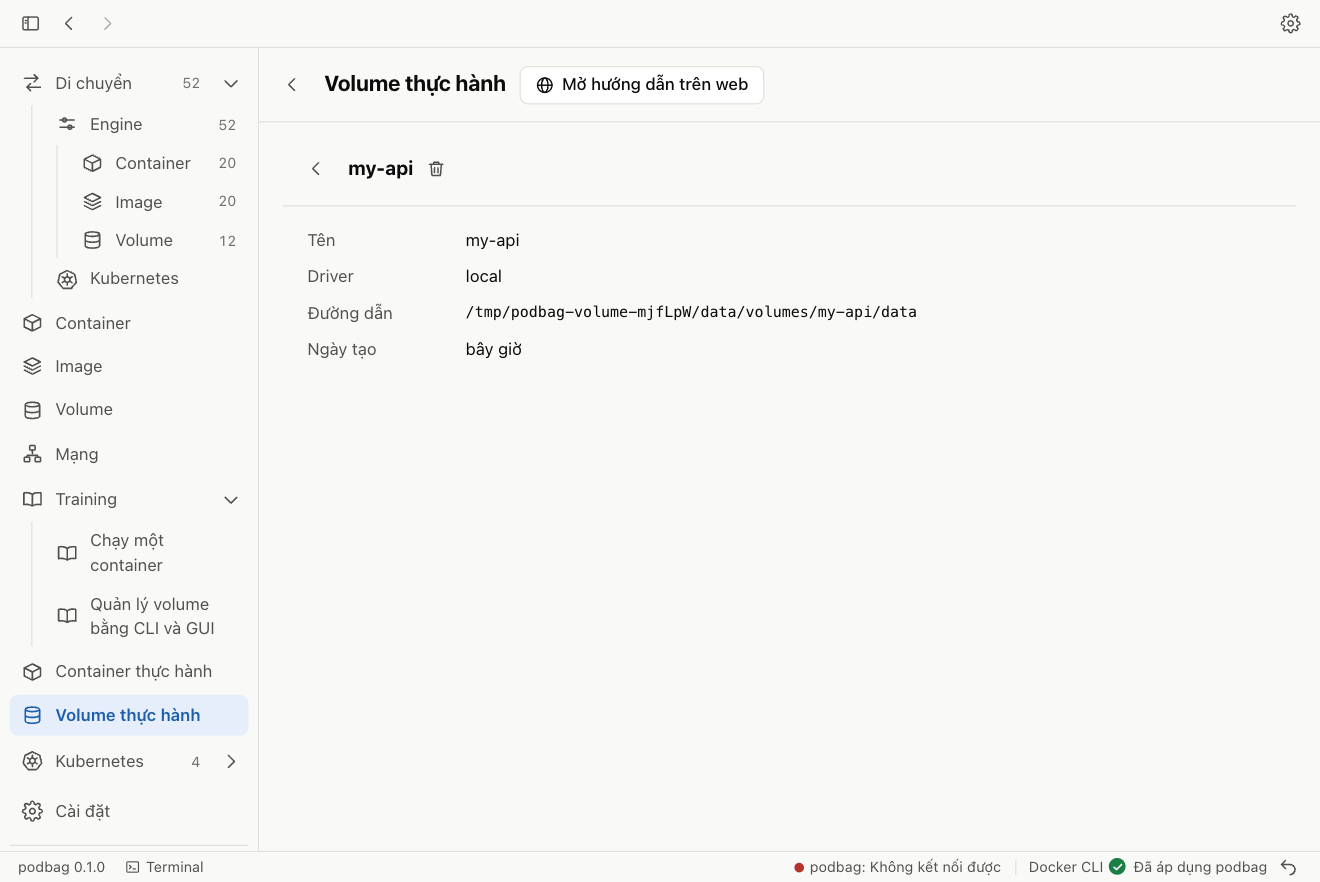
Xóa trong GUI
Chọn Xóa cho my-api. Kiểm tra tên rồi xác nhận.
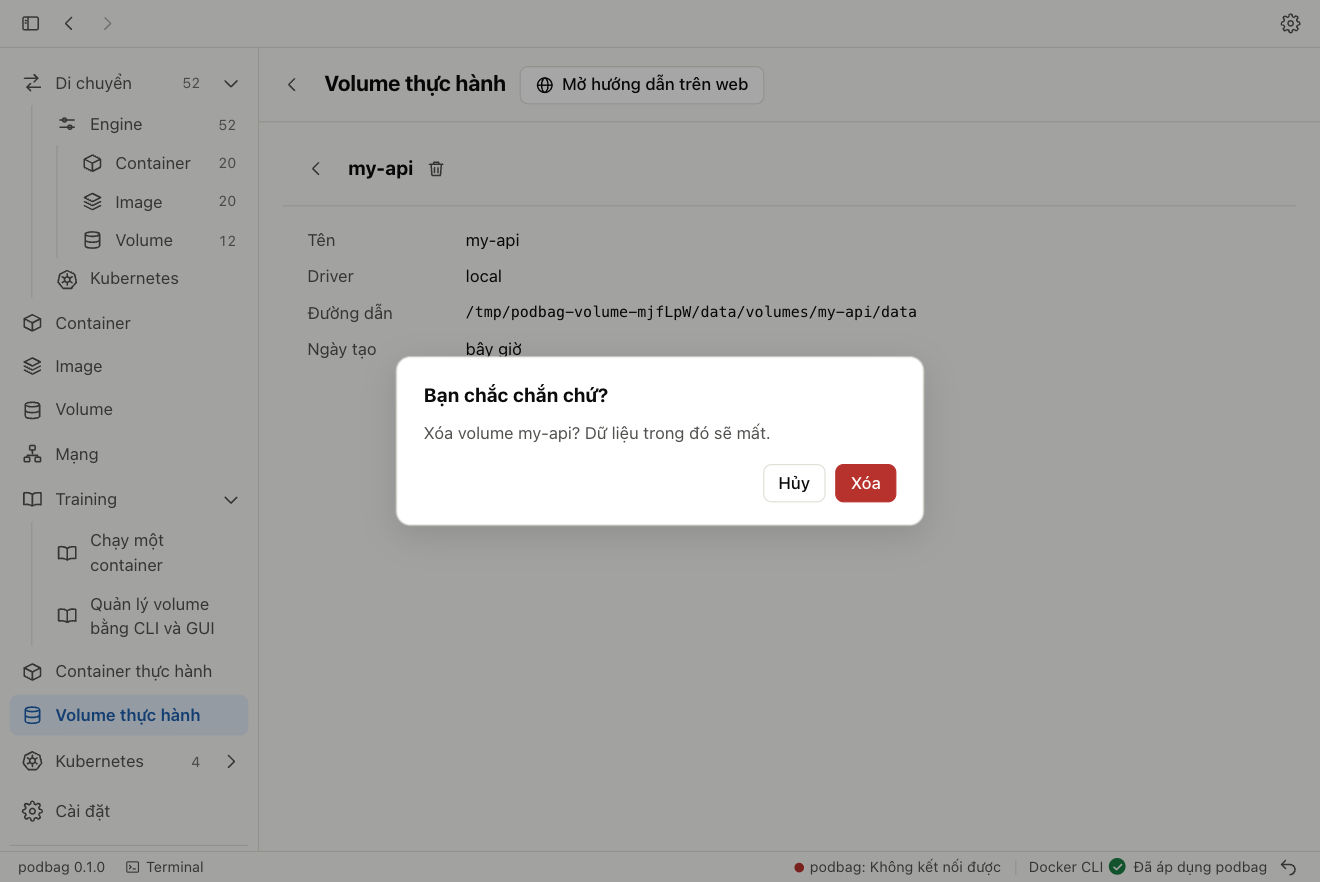
Sau khi xóa, danh sách sẽ trống. Hãy quay lại cùng terminal thực hành.
Kiểm tra trong CLI
Liệt kê lại các volume trong terminal thực hành.
podbag volume ls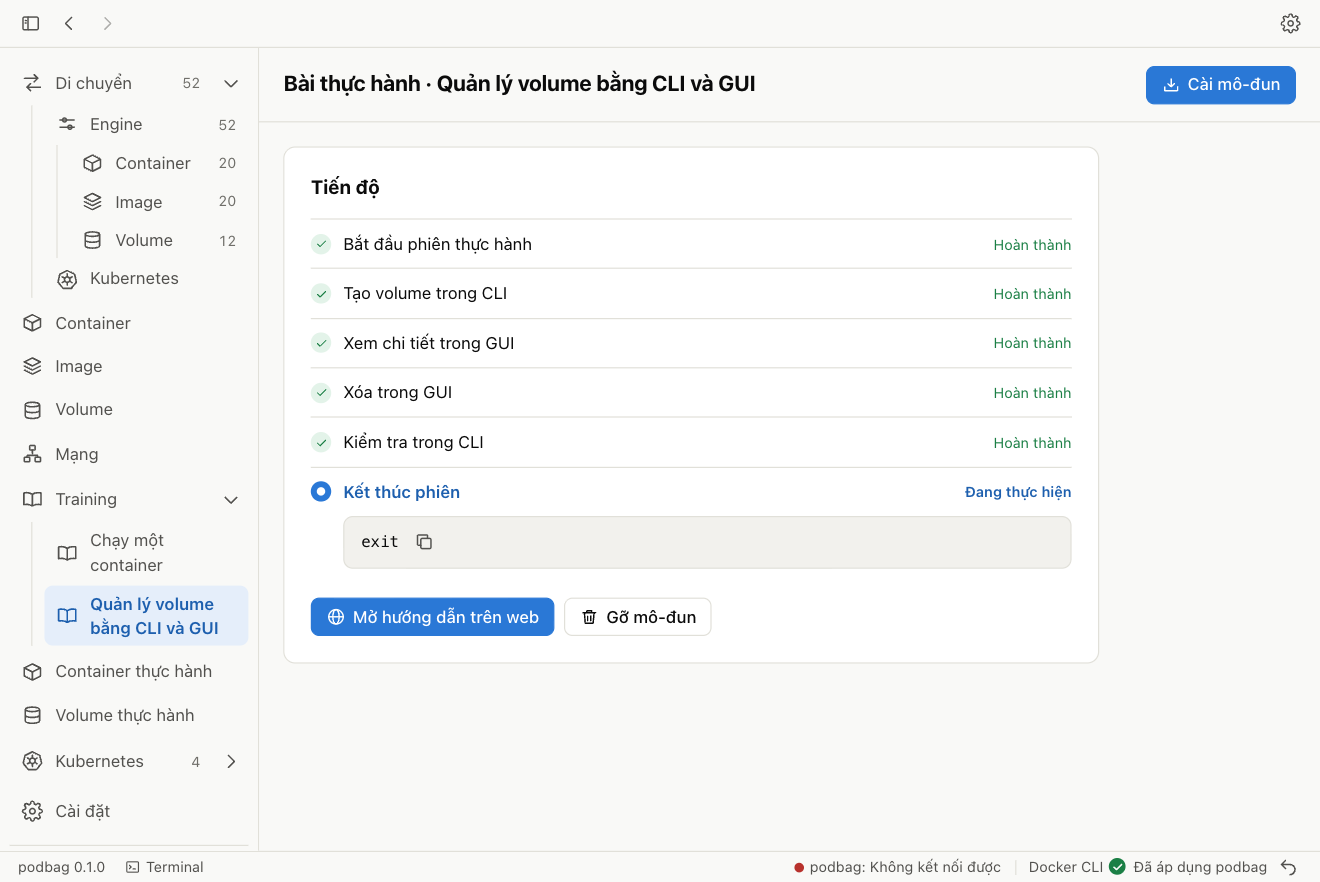
Kết thúc phiên
Khi thấy Verified, nhập exit để dọn kho tạm. Training hiển thị mô-đun đã hoàn thành.
exit
Gỡ mô-đun
Chạy lệnh này trong terminal ban đầu để xóa mô-đun và bản ghi hoàn thành.
podbag lab remove volume-basics